
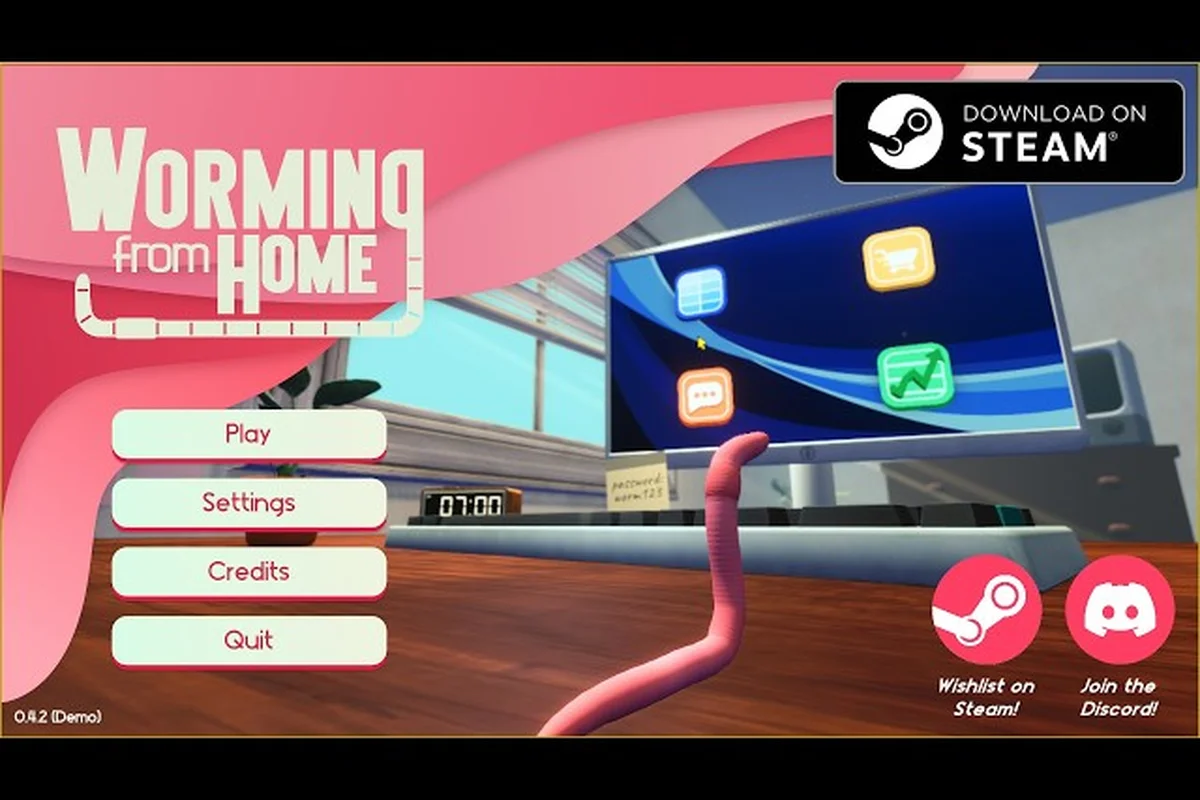
Die Worming from Home-Tastenbelegungen bestimmen, wie Ihr Ragdoll-Wurm jede Taste auf dem Schreibtisch erreicht. Wenn Sie das richtige Remap-Layout einstellen, wird aus einer frustrierenden ersten Schicht reibungslose Tabellenarbeit. Da das gesamte Spiel gespielt wird, indem ein wirbelloser Körper physisch auf einzelne Tasten geworfen wird, sind die Standard-Tastenbelegungen von Worming from Home weitaus wichtiger als in einer typischen Tastatur-Maus-Simulation. Dieser Leitfaden erklärt, wie Sie Tasten neu belegen, welche Aktionen die am besten erreichbaren Plätze benötigen, und welche Mindestsystemanforderungen Ihr PC braucht, um die Bildraten stabil zu halten, während sich Ihr Wurm über die Tastatur schlängelt.
Wands Review hebt hervor, dass die Standard-Tastenbelegungen von Worming from Home absichtlich die am häufigsten genutzten Eingaben – Greifen, Loslassen und Strecken – in der Home Row verankern, sodass selbst ungebundene Spieler jede Aktion in Fingerreichweite haben. Da der Wurm keine eigenständige Bewegung besitzt und sich physisch über Tasten wie F, J und die Leertaste legen muss, ist genau diese ergonomische Wahl der Unterschied zwischen einer sauberen Schicht und einem Knäuel ausgestreckter Gliedmaßen, die die Kaffeetasse umstoßen. Außerdem erklärt es, warum die meisten Remap-Anleitungen empfehlen, einen Modifier wie Shift für den Streckenbefehl zu reservieren und die zentrale WASD-Zone unangetastet zu lassen.
Wie das Worming from Home-Steuerungsschema Eingaben zuweist
Das Standard-Steuerungsschema in Worming from Home ist gezielt auf den Gag zugeschnitten: Ihr Wurm hat keine Hände, daher erfolgt jede Eingabe durch einen buchstäblichen Tastendruck, indem ein Ragdoll auf eine physische Taste der Bildschirmtastatur geschleudert wird. Laut der offiziellen Steam-Store-Seite „wriggle your way up the corporate ladder", indem Sie einzelne Tasten anschlagen, um Nachrichten zu beantworten, Tabellen auszufüllen und tägliche Aufgaben als Junior-Finanzanalyst zu erledigen. Die Standard-Tastenbelegungen stützen sich auf eine breite Verteilung von Buchstabentasten, damit die Physik-Engine chaotisch wirken kann, aber genau diese Verteilung macht präzises Arbeiten überraschend knifflig, bis Sie neu belegen.
Wie das Standardlayout Spielaktionen zuordnet
Das Standardlayout weist jede wichtige Spielaktion einer bestimmten Buchstaben- oder Zifferntaste zu, die der Ragdoll-Wurm treffen muss. Die folgende Tabelle fasst die gängigsten Belegungen zusammen, erklärt ihre Funktion und gibt an, wie dringend Sie eine Neuzuordnung in Betracht ziehen sollten.
| Aktion | Standardtaste | Warum sie wichtig ist | Neuzuordnungspriorität |
|---|---|---|---|
| Bestätigen / Nachricht senden | Enter | Dutzende Male pro Schicht genutzt | Niedrig (bereits gut platziert) |
| Abbrechen / Rücktaste | Backspace | Häufige Tippfehlerkorrektur | Niedrig |
| Einen Buchstaben tippen | A–Z | Jedes Zeichen erfordert einen Treffer | Hoch (Cluster ist wichtig) |
| Eine Zahl tippen | 0–9 | Wird in Tabellen und beim Wählen verwendet | Mittel |
| Zum nächsten Feld springen | Tab | Wechselt durch Tabellenzellen | Mittel |
| Shift | Linke Shift-Taste | Großschreibung für E-Mails | Niedrig |
| Leertaste | Leertaste | Häufig in Nachrichten | Mittel |
Spieler, die in den ersten Tagen Zeit investiert haben, berichten, dass die linke Seite der Tastatur (A, S, D, F, Q, W, E, R) am stärksten beansprucht wird, während die rechte Seite selten getroffen wird, außer bei rechenintensiven Aufgaben. Ein Community-Review merkte an, dass die „Hauptinteressen Ihre Tastatur und Maus sind" und dass Sie „auf die Tastatur kriechen und jede Taste einzeln anschlagen müssen", was genau erklärt, warum sich ein Remap-Durchgang lohnt, sobald Sie ein Gefühl für die Physik entwickelt haben.
Warum sich die Standardbelegung ungewohnt anfühlen kann
Das Standardschema wurde wegen seines visuellen Humors gewählt und nicht aus ergonomischen Gründen, denn ein Wurm, der über eine breite QWERTY-Verteilung zappelt, ist der zentrale Witz. Der Kompromiss besteht darin, dass Buchstabentasten über die gesamte Tastatur verteilt sind, sodass ein langes Wort wie „FINANCE" Ihren Wurm zwingt, von F zu I zu N und so weiter zu schlängeln. Community-Tests aus den Steam-Diskussionen zeigen, dass das Clustern Ihrer am häufigsten verwendeten Buchstaben in einer Handzone (zum Beispiel der linken Home Row) die durchschnittliche physikalische Wegstrecke reduziert und die Bildraten stabiler hält, da weniger Ragdoll-Kollisionen weit entfernt vom Kameramittelpunkt auftreten.
Tasten in Worming from Home neu belegen: Schritt für Schritt
Worming from Home bietet ein Remap-Menü im Pausenbildschirm, sodass Sie keine Konfigurationsdatei bearbeiten oder externe Software verwenden müssen. Laut den Spieleinstellungen ist die Rebind-Oberfläche für Mausnavigation ausgelegt, was bedeutet, dass Sie auch mitten in der Schicht pausieren, neu zuweisen und fortsetzen können, ohne das Programm zu beenden. Der Remap-Ablauf ist kurz, aber die Reihenfolge ist wichtig, da einige Belegungen miteinander in Konflikt stehen.
Laut dem Worming from Home-Tastenbelegungs-Guide auf report.wand.com können Spieler ihre Steuerung anpassen, um den Prozess der Verwaltung virtueller Wurmfarmen direkt über die Tastatur zu optimieren.
Laut dem Worming from Home-Review auf Report Wand können die Tastenbelegungen vollständig über das In-Game-Einstellungsmenü angepasst werden, sodass Spieler Bewegung, Fähigkeitsauslöser und Kamerasteuerung an ihr bevorzugtes Layout anpassen können.
Vorbereitung auf eine Remap-Sitzung
Bevor Sie das Rebind-Menü öffnen, notieren Sie sich die Aktionen, die Sie am häufigsten auslösen. Die meisten Spieler drücken Enter, die Buchstabencluster um die linke Home Row, Backspace und Tab weit häufiger als alles andere. Sobald Sie diese Liste haben, planen Sie ein neues Layout, das diese stark frequentierten Aktionen in einer einzigen Handzone gruppiert. Spieler, die dieses Remap durchgeführt haben, berichten von einem spürbaren Rückgang der verschwendeten Ragdoll-Bewegung, was ein angenehmer Nebeneffekt ist, da jede verfehlte Taste ein wenig In-Game-Zeit und jede Menge physischen Slapstick kostet.
Der eigentliche Remap-Vorgang
Der Remap-Vorgang ist kurz und absichtlich nachsichtig, da die Entwickler erwarten, dass Sie experimentieren. Da jede Änderung der Worming from Home-Tastenbelegungen über Steam Cloud synchronisiert wird, können Sie in sicheren, rückgängig zu machenden Batches neu belegen und über dasselbe Steuerungsmenü zurücksetzen, falls ein Layout schlechter funktioniert. Befolgen Sie diese Reihenfolge, um Fortschritt nicht zu verlieren, und behalten Sie Ihr altes Layout im Gedächtnis (oder als Screenshot), damit ein Fehlklick bei einer stark frequentierten Aktion wie Dash, Grapple oder Stack rückgängig gemacht werden kann, ohne die Schicht neu zu starten.
-
Pausieren Sie das Spiel mit der Escape-Taste auf der Tastatur oder der Start-Taste auf dem Controller.
-
Öffnen Sie das Steuerungsmenü und wählen Sie die Option „Tasten neu belegen".
-
Klicken Sie auf die Aktion, die Sie neu belegen möchten; es erscheint eine Aufforderung zur Tastenerfassung.
-
Drücken Sie die neue Taste (oder klicken Sie sie auf der Bildschirmtastatur an), um sie zuzuweisen.
-
Bestätigen Sie und wiederholen Sie den Vorgang für jede stark frequentierte Aktion, bis Ihr Cluster eingerichtet ist.
-
Kehren Sie zum Hauptmenü zurück; die neuen Worming from Home-Tastenbelegungen werden automatisch über Steam Cloud gespeichert.
Wenn zwei Aktionen derselben Taste zugewiesen werden, überschreibt die zweite Zuweisung die erste, daher ist die integrierte Konfliktwarnung des Spiels ein nützliches Sicherheitsnetz. Spieler in der Community empfehlen, in kleinen Batches neu zu belegen und dann eine vollständige Schicht zu absolvieren, bevor sie weiter anpassen, da sich das Menü oft anders anfühlt als der Ragdoll-Wurm unter Termindruck.
Beste Worming from Home-Remap-Layouts nach Spielstil
Das richtige Remap hängt davon ab, ob Sie Linkshänder, Rechtshänder oder Controller-Spieler sind. Da das Spiel volle Controller-Unterstützung bietet, sollte Ihre Belegungsstrategie auch berücksichtigen, ob Sie die Eingabemethoden mitten in der Schicht wechseln. Die folgende Tabelle vergleicht drei beliebte, community-getestete Layouts, die jeweils für unterschiedliche Handdominanz und Spielstile optimiert sind.
| Layout-Name | Hochfrequente Zone | Am besten für | Abwägung |
|---|---|---|---|
| Linkshänder-Cluster | Q, W, E, R, A, S, D, F | Schnelle Linkshänder-Tipper | Rechte Seite untergenutzt |
| Rechtshänder-Cluster | Y, U, I, O, P, H, J, K, L | Rechtshänder-dominante Spieler | Zahlen fühlen sich weit an |
| Ausgewogene Verteilung | Ziffernreihe + Home Row | Controller-Spieler, hybride Eingabe | Weniger Spezialisierung |
Der Linkshänder-Cluster ist das beliebteste Remap, da der Spawn-Punkt des Wurms zur linken Seite der Tastatur hin verschoben ist, sodass weniger Wege über das Brett die Wahrscheinlichkeit physikbasierter Fehltreffer verringern. Community-Berichte zeigen, dass die ausgewogene Verteilung für Controller-Spieler gut funktioniert, da der Thumbstick einen virtuellen Cursor in einem Zug über die gesamte Tastatur bewegen kann, was das Fehlen der physischen Ragdoll-Physik ausgleicht.
Worming from Home-Systemanforderungen und Mindestspezifikationen
Da das Spiel eine 2,5D-Ragdoll-Physiksimulation und kein GPU-bound Shooter ist, sind die Worming from Home-Mindestanforderungen überraschend nachsichtig. Das Spiel wurde von einem Zweipersonen-Team (Zach Northrop und Mason Sabharwal) entwickelt und wird mit dem Status „Steam Deck Verified" ausgeliefert, was ein starkes Signal dafür ist, dass es auch auf bescheidener Hardware läuft. Laut dem Research Report vom 2026-09-05 ist der Titel eine Casual-Indie-Simulation, die Soft-Body-Physik über hochauflösende Texturen stellt.
Mindest- vs. empfohlene PC-Spezifikationen
Die folgende Tabelle fasst die Worming from Home-Mindestanforderungen und empfohlenen Spezifikationen basierend auf der Steam-Store-Seite und Community-Daten zusammen. Die Zahlen sind konservativ; die meisten Spieler mit einem fünf Jahre alten Laptop berichten von flüssigem Spiel, aber die empfohlene Stufe bietet Puffer für Streaming-Overlays oder 144-Hz-Monitore.
| Komponente | Minimum | Empfohlen | Hinweise |
|---|---|---|---|
| Betriebssystem | Windows 10 (64-Bit) | Windows 11 (64-Bit) | SteamOS/Linux vom Publisher ungetestet |
| CPU | Intel i3-4130 / AMD FX-6300 | Intel i5-8400 / AMD Ryzen 5 2600 | Single-Thread-Leistung zählt für Physik |
| RAM | 4 GB | 8 GB | Physik-Stack wächst mit aktiven Ragdolls |
| GPU | Intel HD 4400 / GTX 650 | GTX 1050 / RX 560 | Integrierte Grafik ist akzeptabel |
| Speicher | 2 GB verfügbar | 2 GB SSD | HDD ist in Ordnung, SSD beschleunigt den Boot |
| DirectX | Version 11 | Version 12 | Kein Raytracing oder DLSS-Funktionen |
Die Hardware-Geschichte ist älteren PCs gegenüber freundlich, da das Rendering des Spiels absichtlich einfach gehalten ist, weshalb die Worming from Home-Mindestanforderungen deutlich unter denen der meisten modernen Indie-Sims liegen. Ein nützlicher Querverweis ist der Worming from Home-Startfehlerbehebungs-Guide, der Windows-Defender-Eigenheiten und Absturzbehebungen behandelt, die selbst auf Hardware auftreten können, die die Mindestanforderungen erfüllt.
Worming from Home FPS: Stabile Bildraten einstellen
Sobald Sie wissen, dass Ihr PC das Spiel ausführen kann, besteht der nächste Schritt darin, stabile Bildraten einzustellen, damit sich die Physik konsistent anfühlt. Der Worming from Home-Leistungs-Guide konzentriert sich auf drei Stellschrauben: VSync, Physik-Simulationsrate und Bildschirmauflösung. Da das Spiel auf CPU-bound Soft-Body-Physik setzt, ist reine GPU-Rohleistung weniger wichtig, als die Single-Core-Pipeline frei von Hintergrundlasten zu halten.
Die wichtigsten In-Game-Einstellungen
Verbringen Sie vor Ihrer ersten Schicht in Worming from Home fünf Minuten im Einstellungsmenü und prüfen Sie jeden Schalter anhand der folgenden Tabelle – selbst ein einzelner Anti-Aliasing-Schalter von FXAA auf Aus kann auf einem thermisch limitierten Laptop-GPU 6–10 FPS zurückgewinnen, da der Soft-Body-Wurm-Renderer Kantensamples in jedem Frame neu berechnet, in dem sich die Kamera bewegt, und diese Kosten sich summieren, sobald die Ragdoll-Anzahl während einer geschäftigen Büroschicht steigt.
| Einstellung | Was sie tut | Low-End-Wahl | Ausgewogene Wahl |
|---|---|---|---|
| VSync | Begrenzt FPS auf Monitor-Refresh | Aus (mit Frame-Cap) | An |
| Auflösungsskala | Rendert mit einem Bruchteil der vollen Auflösung | 75 % | 100 % |
| Physik-Detail | Ragdoll-Simulationsgenauigkeit | Niedrig | Mittel |
| Partikeldichte | Bürodekoration (Papiere, Kaffeespritzer) | Niedrig | Mittel |
| Anti-Aliasing | Glättet Kanten von UI und Wurm | Aus | FXAA |
Bei integrierter Grafik sind das Reduzieren der Auflösungsskala auf 75 % und der Physikdetails auf Niedrig der größte einzelne Bildratengewinn, den Spieler berichten, da der Soft-Body-Solver ungefähr mit der Anzahl der sichtbaren Ragdolls skaliert. Wenn Sie eine dedizierte GPU der letzten zehn Jahre verwenden, ist die ausgewogene Wahl eine sichere Standardeinstellung und muss selten angepasst werden.
Externe Optimierungen für stabile Frame-Zeiten
Über das In-Game-Menü hinaus halten einige externe Gewohnheiten die Frame-Zeiten während langer Sitzungen stabil. Das Schließen von Browser-Tabs, das Pausieren von Cloud-Synchronisierung und das Deaktivieren des Discord-Overlays reduzieren die Hintergrund-CPU-Spitzen, die der single-threaded Physik-Solver verabscheut. Wenn Sie tiefer verstehen möchten, wie Einstellungen mit Stabilität interagieren, behandelt der Worming from Home-Produktivitäts-Upgrades-Guide In-Game-Upgrades, die eine stabile Bildrate ergänzen, indem sie die Anzahl der manuellen Tastenanschläge pro Schicht reduzieren.
Ein zweiter Tipp ist, einen manuellen Frame-Cap ein oder zwei Frames unter der Bildwiederholfrequenz Ihres Monitors festzulegen. Dies vermeidet das Stottern, das VSync auf Monitoren ohne Adaptive Sync verursacht, und hält die CPU-Temperaturen niedriger, da das Spiel aufhört, einem sich bewegenden Ziel hinterherzujagen. Der Steam-Cloud-Speicher profitiert ebenfalls von einer stabilen Verbindung, sodass das Schließen bandbreitenintensiver Apps beim Speichern zwischen den Tagen die seltene Desynchronisierung vermeidet, die einige Spieler berichtet haben.
Häufig gestellte Fragen
Wo finde ich das Menü für die Worming from Home-Tastenbelegungen?
Pausieren Sie das Spiel mit Escape und öffnen Sie dann den Steuerungs-Tab im Pausenbildschirm. Die Rebind-Oberfläche ist mit der Maus navigierbar, und die neuen Worming from Home-Tastenbelegungen werden automatisch in der Steam Cloud gespeichert, sodass sie Ihrem Konto auf jeden PC folgen, der dieselbe Steam-Anmeldung verwendet. Laut der offiziellen Store-Seite können Controller-Nutzer auch über denselben Bildschirm mit den In-Game-Button-Eingabeaufforderungen neu belegen.
Kann ich Tasten für alle Aktionen auf einen einzelnen Buchstaben legen?
Das Spiel erlaubt es nicht, dass zwei Aktionen dieselbe Belegung teilen, da die zweite Zuweisung die erste überschreibt. Wenn Sie versuchen, jede stark frequentierte Aktion an eine Taste zu binden, warnt Sie das Rebind-Menü vor dem Konflikt und die neue Zuweisung ersetzt die alte. Die sauberste Lösung ist, die am häufigsten verwendeten Aktionen in eine kleine Handzone zu clustern, anstatt sie auf eine einzige Taste zu reduzieren.
Was sind die Worming from Home-Mindestanforderungen für Laptops?
Das veröffentlichte Minimum ist ein Intel i3-4130 oder AMD FX-6300 mit 4 GB RAM und integrierter Grafik, was die meisten Laptops ab 2017 problemlos erfüllen. Das Spiel ist Steam Deck Verified, sodass ein ähnlich klassiger mobiler Prozessor (Zen 2 oder neuer) die Arbeitslast bewältigt. Community-Tests auf Community-Daten zeigen, dass thermisches Throttling auf Laptops ein größeres Problem ist als rohe Spezifikationen, daher hilft ein Cooling-Pad mehr als ein RAM-Upgrade.
Wie wirken sich die Worming from Home-FPS-Einstellungen auf die Physik aus?
Der Physik-Solver läuft mit einer festen internen Rate, aber die gerenderte Bildrate steuert, wie flüssig sich der Ragdoll bewegt. Wenn Sie unter 30 FPS fallen, beginnt der Wurm, zwischen Tastenanschlägen zu teleportieren, was präzise Tabellenarbeit frustrierend macht. Die offiziellen Store-Seite weist darauf hin, dass das Spiel „state of the art ragdoll physics" verwendet, sodass das Halten von FPS über 60 mit der ausgewogenen Einstellungsstufe der zuverlässigste Weg ist, dieses Gefühl zu bewahren.
Unterstützt das Spiel Controller-Remapping auf die gleiche Weise wie die Tastatur?
Ja, dasselbe Steuerungsmenü bietet sowohl Tastatur- als auch Gamepad-Belegungen, und ein Wechsel zwischen ihnen erfordert keinen Neustart. Die Worming from Home-Tastenbelegungen und Gamepad-Belegungen werden als separate Profile gespeichert, sodass Sie ein Layout für Tastatur-Tage und ein anderes für Couch-Sitzungen behalten können. Der wichtigste Kompromiss ist, dass die Controller-Eingabe den buchstäblichen physischen Slapstick verliert, einen Wurm zu beobachten, der einzelne Tasten anschlägt, was für einige Spieler ein Feature und für andere ein Bug ist.