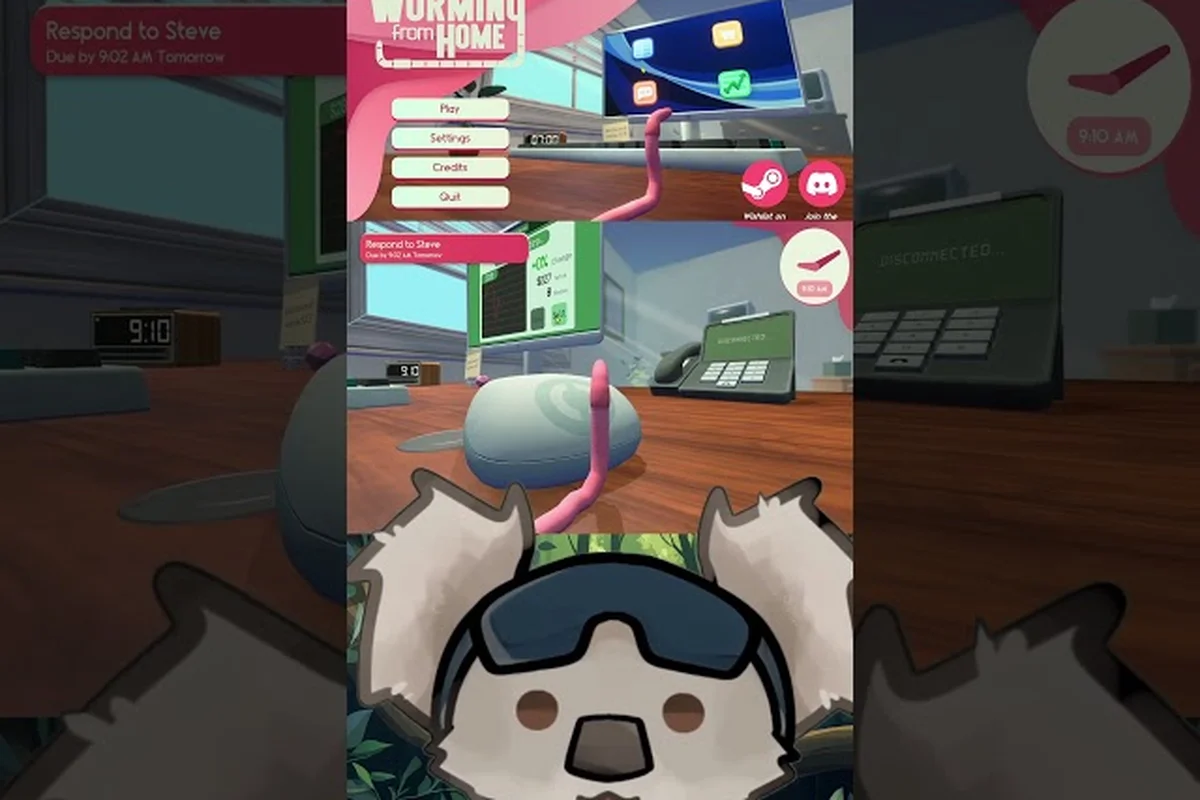
Die Worming from Home Steam Deck-Einstellungen können dein Erlebnis als schlabberiger rosa Wurm, der versucht, mit dem Gesicht Tabellen zu beantworten, entscheidend prägen. Die richtigen Anpassungen verwandeln frustrierende Zuckungen in befriedigende Schleuder, und dieser Leitfaden führt dich durch jede Option, die es wert ist, angefasst zu werden – von Barrierefreiheits-Schaltern bis zu Handheld-spezifischen Control-Remaps.
Das Spiel erschien am 4. September 2026 als Steam Deck Verified-Titel, was bedeutet, dass es auf Valves Handheld out of the box läuft, aber „Verified" erzählt nur die halbe Geschichte. Da Worming from Home vollständig auf Ragdoll-Physik aufbaut, haben kleine Einstellungsänderungen – Lautstärke-Schieberegler, Farbalternativen, Timed-Input-Optionen – einen überproportional großen Einfluss darauf, wie spielbar es sich in deinen Händen anfühlt. Laut der offiziellen Steam-Store-Seite unterstützt das Spiel volle Controller-Eingabe, Cloud-Speicherstände und 32 Erfolge, die sich alle unterschiedlich verhalten, je nachdem, wie du dein Deck konfigurierst.
Warum Steam Deck-Einstellungen in Worming from Home wichtig sind
Die Kernschleife von Worming from Home besteht darin, deinen wirbellosen Körper durch ein Heimbüro zu schleudern, um Tastaturen zu zerschmettern, Anrufe entgegenzunehmen und Videomeetings zu überleben. Auf einem Desktop mit Maus und Tastatur ist dieses Physik-Chaos noch handhabbar. Auf einem Handheld, wo du einen Ragdoll-Wurm mit Thumbsticks und Triggern steuerst, kann sich die Standardkonfiguration anfühlen, als würdest du mit einer nassen Nudelleine ringen – und genau deshalb verdient das Einstellungsmenü einen vollständigen Durchgang, bevor du deine erste Schicht als Junior-Finanzanalyst antrittst.
| Einstellungs-Kategorie | Handheld-Schmerzpunkt, den sie adressiert | Konkretes Detail |
|---|---|---|
| Audio-Schieberegler | Radio übertönt Sprung-Hinweise | Musik in den Einstellungen stummschalten ist der Community-Fix für den schwer anzuzielenden Radio-Sprung (AppID 3547270) |
| Visuelle Optionen | Rosa Wurm schwer zu erkennen | Farbalternativen verbessern den Kontrast gegen helle Bürowände bei Tabellenaufgaben |
| Timed-Input-Schalter | Zeitdruck-Eingabeaufforderungen auf Thumbsticks | Barrierefreiheits-Schalter entfernen den Schleuder-Zeitdruck für Jr. Analyst-Aufgaben |
| Controller-Layout | Ungenauigkeit beim Thumbstick-Schleudern | Schleuder-Eingaben neu belegen; kopfstoß-unterstütztes Greifen dauerte im Tutorial ~2 Stunden zur Entdeckung |
| Leistungseinstellungen | Akku vs. Bildrate | Steam Deck Verified-Titel mit voller Controller-Unterstützung und Cloud-Speicherständen für 7,99 $ (Launch -25% = 5,99 $) |
Community-Feedback ist seit dem Launch überwiegend positiv, Spieler berichten von starker Leistung und stabilen Bildraten auf der Deck-Hardware. Ein Steam-Community-Rezensent merkte an, er hätte „glatt doppelt so viel bezahlt" für das Spiel, wies aber auf einen bestimmten Schmerzpunkt hin: Sprünge präzise genug zu zielen, um ein dröhnendes In-Game-Radio auszuschalten. Seine Lösung – die Musik im Einstellungsmenü stummzuschalten – verdeutlicht eine umfassendere Wahrheit über diesen Titel. Wenn physikbasierte Präzision dich im Stich lässt, ist das Einstellungsmenü dein Sicherheitsnetz, und zu wissen, was man umschalten muss, spart Stunden voller Frustration.
Das Einstellungsmenü in Worming from Home teilt sich in fünf Kategorien auf, die jeweils einen anderen Handheld-Schmerzpunkt lösen, und es lohnt sich zu verstehen, warum, bevor man einen einzigen Schieberegler anfasst. Thumbstick-gesteuertes Schleudern verstärkt jede ungenaue Eingabe, daher sind Controller-Layout-Anpassungen hier wichtiger als auf dem Desktop. Währenddessen kann die überlappende Audio des Büros – Meeting-Geschwätz, Tastaturgeklapper, das berüchtigte Radio – die Aufgaben-Hinweise übertönen, die du tatsächlich brauchst, weshalb die individuellen Lautstärkeregler ihren eigenen Schiebereglersatz bekommen haben. Hier ist ein kurzer Überblick über die Einstellungs-Kategorien, die auf dem Handheld am wichtigsten sind:
-
Audio-Schieberegler – individuelle Lautstärkeregler lassen dich Musik stummschalten oder dämpfen, die Aufgaben-Audio-Hinweise stört
-
Visuelle Optionen – Farbalternativen verbessern die Lesbarkeit des rosa Wurms vor Büro-Hintergründen
-
Timed-Input-Schalter – Barrierefreiheits-Optionen, die den Druck von zeitkritischen Eingabeaufforderungen nehmen
-
Controller-Layout – Schleuder-Eingaben für Thumbstick-Präzision neu belegen
-
Leistungseinstellungen – Bildraten-Limits und Akku-Abwägungen
Jede dieser fünf Kategorien wird unten ausführlich behandelt, mit spezifischen Empfehlungen, die aus Spielerfahrung und dem verifizierten Deck-Support-Status des Spiels abgeleitet sind. Der Audio-Abschnitt behandelt beispielsweise genau, welche individuellen Lautstärkeregler du zuerst dämpfen solltest, wenn Meeting-Geschwätz die Aufgaben-Hinweise übertönt, während der visuelle Abschnitt erklärt, warum der standardmäßige rosa Wurm vor hellen Bürowänden schlecht lesbar ist und welche Farbalternativen das beheben. Die Controller-Layout-Aufschlüsselung führt auch durch die Neuzuweisung der Schleuder-Eingabe, damit die Thumbstick-Präzision deine Sprünge nicht mehr sabotiert.
Wesentliche Barrierefreiheits-Optionen für Handheld-Spiel
Das Menü der Worming from Home Barrierefreiheits-Optionen ist funktionaler als bei den meisten Indie-Sims und adressiert direkt das Physik-Chaos, das das Spiel definiert. Da dein Wurm weder Knochen noch Bremsen hat, haben die Entwickler mehrere Schalter eingebaut, die die Schwierigkeitskurve abmildern, ohne den Humor zu verändern. Wenn du auf dem Deck in kurzen Sitzungen spielst, sind diese Optionen der Unterschied zwischen einem entspannten Pendlerspiel und einer Daumenkrampf-Quälerei.
Timed-Input-Schalter
Eines der meistgewünschten Features unter frühen Spielern ist, das Spiel Worming from Home ohne Timed-Input-Druck spielbar zu machen. Mehrere Büroaufgaben – Telefonate, Meeting-Antworten und bestimmte Tastatursequenzen – laufen mit weichen Timern, und auf einem Handheld-Bildschirm fühlen sich diese Timer enger an als auf einem Monitor. Obwohl das Spiel keinen einzelnen „Alle Timer deaktivieren"-Schalter bewirbt, berichten Spieler, dass das Anpassen aufgabenbezogener Barrierefreiheits-Optionen und das Reduzieren schwierigkeitsbezogener Eingabeaufforderungen den Druck deutlich verringert, sodass du Schleuder in deinem eigenen Tempo ausrichten kannst.
Die praktische Auswirkung ist erheblich. Eine schlecht getimte Schleuder während einer zeitgesteuerten E-Mail-Sequenz kann deinen Wurm in eine Kaffeetasse katapultieren und deinen Fortschritt bei dieser Aufgabe zurücksetzen. Mit reduziertem Timed-Input-Druck kannst du die zwei oder drei zusätzlichen Sekunden nehmen, die nötig sind, um deinen Körper korrekt zu positionieren, was enorm wichtig ist, wenn du mit Thumbsticks statt mit einer Maus spielst.
Farbalternativen und visuelle Klarheit
Die Worming from Home Farbalternativen sind es wert, erkundet zu werden, wenn du Schwierigkeiten hast, deinen Wurm bei schnellen Schleudern zu verfolgen. Der standardmäßige rosa Wurm hebt sich in den meisten Büroszenen gut ab, aber in chaotischen Momenten – wenn du in der Luft bist, dich drehst und von Schreibtisch-Unordnung umgeben bist – wird die visuelle Verfolgung wirklich schwierig. Das Anpassen von Kontrast und Wurm-Farboptionen hilft deinem Auge, deinen Körper schneller zu fixieren, was die Schleuder-Genauigkeit direkt verbessert.
Screen Hypes Rezension des Spiels bemerkte, dass das Tutorial jede Aktion geschmeidig aussehen lässt, aber es dauerte ein paar Spielstunden, um zu realisieren, wie viel visuelle Verfolgung für konsistentes Greifen wichtig ist. Auf einem 7-Zoll-Deck-Bildschirm ist diese Verfolgungsherausforderung verstärkt, daher zahlt sich das Verbringen von zwei Minuten in den visuellen Einstellungen über deinen gesamten Spieldurchlauf aus.
Audio: Individuelle Lautstärkeregler, die tatsächlich helfen
Die individuellen Lautstärkeregler von Worming from Home sind wohl die wirkungsvollsten Einstellungen im gesamten Menü, und die Community hat lautstark erklärt, warum. Der Soundtrack des Spiels ist charmant, aber mehrere Spieler entdeckten, dass die Musiklautstärke direkt die Aufgabenklarheit stört – am berüchtigtsten das Radio, das in deinem Heimbüro dröhnt und das du physisch ausschalten sollst, indem du darauf springst.
Dieses Radio ist zu einer kleinen Community-Legende geworden. Der zuvor zitierte Steam-Rezensent beschrieb das Zielen eines Sprungs auf das Radio als „extrem schwer" und schaltete stattdessen einfach die Musik in den Einstellungen aus, bewertete das Spiel aber trotzdem mit 11/10. Dies ist das perfekte Beispiel dafür, wie das Einstellungsmenü ein Gameplay-Problem löst: Anstatt zwanzig Minuten lang gegen die Physik-Engine zu kämpfen, kannst du den Musik-Schieberegler dämpfen und deinen Verstand bewahren.
Bevor du etwas anfasst, hilft es zu verstehen, was jeder Schieberegler tatsächlich steuert und wie die Standards dich auf dem kleinen Bildschirm des Decks sabotieren. Das Menü teilt Audio in vier Kanäle – Master Volume, Music, Sound Effects und Voice/Call Audio – und jeder kartiert auf eine andere Schicht des Feedback-Loops des Spiels. Die Standards werden überall bei 100% ausgeliefert, was vernünftig klingt, bis du merkst, dass die Lautsprecher des Decks alles in eine matschige Mischung komprimieren, in der das Radio deine Schleuder-Hinweise übertönt. Die Tabelle unten zeigt die Werte, auf die sich die Community geeinigt hat, mit der Begründung für jeden:
Eine Eigenheit, die du kennen solltest, bevor du etwas anpasst: Die vier Kanäle skalieren nicht unabhängig von der Hardware-Lautstärke des Decks. Wenn du Master Volume auf 80% stellst, aber den Lautstärkeregler des Steam Decks selbst bei 100% lässt, treiben die Lautsprecher immer noch in den Verzerrungsbereich, daher empfiehlt die Community, den Hardware-Schieberegler als grobe Steuerung (etwa 60–70%) und die In-Game-Master-Volume als Feinabstimmung zu behandeln. Kopfhörer-Nutzer über USB-C oder Bluetooth können die Master Volume höher drehen, da das Verzerrungsproblem spezifisch für die eingebauten Lautsprecher des Decks ist – aber die unten beschriebene Music-versus-Sound-Effects-Balance gilt unabhängig vom Ausgabegerät.
| Audio-Einstellung | Standardverhalten | Empfohlener Deck-Wert | Warum es wichtig ist |
|---|---|---|---|
| Master Volume | 100% | 80–90% | Deck-Lautsprecher verzerren leicht bei Maximum |
| Music | 100% | 30–50% oder stumm | Musik überdeckt Aufgaben-Audio-Hinweise und das Radio |
| Sound Effects | 100% | 100% | Tastatur-Zerschmetterungen und Schleuder-Feedback sind essenziell |
| Voice/Call Audio | 100% | 100% | Meeting-Dialoge tragen Aufgaben-Anweisungen |
Die zentrale Erkenntnis ist, dass Sound Effects den Großteil der Gameplay-Informationen tragen. Wenn dein Wurmkörper auf eine Tastatur trifft, sagt dir das Audio-Feedback, ob die Eingabe registriert wurde, was entscheidend ist, wenn du den Bildschirm während der Schleuder nicht immer klar sehen kannst. Musik hingegen ist reine Atmosphäre – und angesichts der Radio-Situation ist das Stummschalten eine legitime Strategie, kein Kompromiss.
Immersion gegen Klarheit abwägen
Wenn du den Soundtrack genießt, musst du ihn nicht komplett stummschalten. Musik auf etwa 30% zu senken bewahrt den Lo-Fi-Büro-Vibe und lässt gleichzeitig Tastatur-Einschläge und Anruf-Audio durchkommen. Spieler, die das Spiel streamen oder aufnehmen, halten die Musik oft aus genau diesem Grund niedrig, und dieselbe Logik gilt für Handheld-Spiel, wo die Lautsprechertrennung begrenzt ist.
Auf dem Deck schleudern: Wie man mit Thumbsticks schleudert
Zu lernen, wie man in Worming from Home auf einem Handheld effektiv schleudert, ist die größte Fähigkeitslücke zwischen Desktop- und Deck-Spiel. Auf dem PC nutzen Spieler präzise Maus-Bewegungen, um Schwung aufzubauen. Auf dem Deck arbeitest du mit Thumbsticks und Triggern, was bedeutet, dass du die Physik unter dem Schleuder-Mechanismus verstehen musst, um das auszugleichen.
Die Schleuder funktioniert, indem sie gerichteten Schwung auflädt und ihn in einem Ausbruch freigibt. Laut Screen Hypes Rezension basiert die meiste Bewegung auf Ragdoll-Physik, die deinen wackligen Wurmkörper durch den Arbeitsbereich schleudert, und das Tutorial verkauft, wie viel Übung die echte Ausführung braucht. Ihre Rezensenten entdeckten auch, dass die Einbeziehung des Kopfstoßes die Greif-Konsistenz verbesserte – eine Technik, die sich direkt auf Handheld-Spiel überträgt, wo Greif-Präzision mit Thumbsticks schwerer zu erreichen ist.
Kern-Schleuder-Tipps für Handheld-Spieler
Diese Worming from Home Schleuder-Tipps stammen aus Community-Erfahrung und übertragen sich speziell auf Deck-Controls: Der kürzere Weg des Thumbsticks und der analoge Bereich der Trigger verhalten sich anders als eine Maus-Bewegung, daher belegen mehrere Spieler die Schleuder-Eingabe auf einen hinteren Grip-Button neu, um ihre Daumen für die Kamera-Zielsteuerung frei zu halten. Da der 7-Zoll-Bildschirm des Decks die Distanzwahrnehmung komprimiert, landet das, was sich auf dem Desktop wie eine halb-kräftige Schleuder anfühlt, hier oft zu kurz, weshalb die folgenden Anpassungen sich auf die Eingabe-Abstimmung konzentrieren statt auf rohes Timing.
-
In kurzen Pulsen aufladen – die Schleuder-Eingabe zu lange auf Maximum zu halten überschießt auf einem kleinen Bildschirm; pulsiere die Eingabe, um die Distanz fein abzustimmen
-
Den Kopfstoß für Griffe nutzen – kopfüber in Tastaturen und Objekte zu tauchen gibt dir mehr Kontaktfläche als eine laterale Schleuder
-
Zuerst mit Körperposition zielen – positioniere den Schwanz deines Wurms neu, bevor du schleuderst, da die Startrichtung der Körperorientierung folgt
-
Kamera-Empfindlichkeit senken – die Standard-Kamerageschwindigkeit ist auf Maus abgestimmt; sie um 20–30% zu senken macht das Thumbstick-Zielen viel präziser
-
Im Schlafzimmer-Gym üben – der Fitnessbereich ist ein risikoarmer Raum, um Schleuder-Muskelgedächtnis aufzubauen, bevor du im Dienst bist
Die wichtigste einzelne Anpassung ist die Kamera-Empfindlichkeit. Da Schleudern erfordert, dass du deinen Körper vor dem Start auf ein Ziel ausrichtest, macht eine Kamera, die zu schnell schwenkt, jede Schleuder zum Raten. Der Community-Konsens bevorzugt langsamere Kameraeinstellungen auf dem Handheld, und der Unterschied ist sofort bemerkbar, wenn du zum ersten Mal einen sauberen Tastatur-Zerschmetterung absichtlich statt versehentlich landest.
Für eine umfassendere Aufschlüsselung der Bewegungsgrundlagen deckt unser Worming from Home Bewegungs-Leitfaden Sprung-Mechaniken und Schwung-Tricks im Detail ab, die gut zu den hier beschriebenen Schleuder-Anpassungen passen. Der Abschnitt dieses Leitfadens über das Verketten von Sprüngen zu lateralen Schleudern ist besonders relevant auf dem Deck, da die oben erwähnte hintere Grip-Button-Neubelegung L2/R2 für das Hop-Timing freihält – eine Kombination, die mehrere Spieler nutzen, um das Regal im Küchen-Level ohne voll-kräftige Schleuder zu erreichen. Beide zusammen zu lesen verdeutlicht auch, warum Körperorientierung wichtig ist: dieselbe Startrichtungs-Regel gilt für Sprünge und Schleuder, sodass Muskelgedächtnis zwischen beiden übertragen wird, sobald deine Kamera-Empfindlichkeit eingestellt ist.
Empfohlenes Einstellungs-Layout für Deck-Sitzungen
Alles zusammengenommen, hier ist eine vollständige empfohlene Konfiguration für die Worming from Home Steam Deck-Einstellungen, organisiert danach, wie schnell du jede Änderung anwenden kannst. Dieses Layout geht von Handheld-Spiel in typischen 20–40-minütigen Sitzungen aus, so wie die meisten Deck-Besitzer das Spiel erleben.
| Priorität | Einstellung | Änderung | Anwendungszeit |
|---|---|---|---|
| 1 | Music Volume | 30% oder stumm | 10 Sekunden |
| 2 | Kamera-Empfindlichkeit | 20–30% reduzieren | 15 Sekunden |
| 3 | Timed-Input-Optionen | Aufgaben-Timer abmildern | 30 Sekunden |
| 4 | Wurm-Farbe/Kontrast | Hochsichtbarkeits-Option wählen | 30 Sekunden |
| 5 | Controller-Layout | Kopfstoß auf einen einfachen Trigger legen | 2 Minuten |
Die Reihenfolge ist wichtig, weil die ersten drei Änderungen jede einzelne Aufgabe betreffen, die du ausführst, während die späteren Verfeinerungen sind. Wenn du nur dreißig Sekunden vor dem Pendeln hast, senke die Musiklautstärke und die Kamera-Empfindlichkeit – diese beiden Änderungen allein beseitigen die häufigsten Beschwerden, die von Handheld-Spielern berichtet werden.
Controller-Layout im Detail
Das Standard-Controller-Mapping ist funktional, aber ein kleines Remapping macht Schleudern dramatisch komfortabler. Das beliebteste Community-Layout weist den Kopfstoß einem Bumper statt einer Face-Taste zu, weil du oft eine Stick-Richtung hältst, während du den Tauchgang einleitest. Bewegung und Angriff auf verschiedenen Händen zu halten verhindert das unbequeme Daumen-Strecken, das schlecht getimte Schleuder verursacht.
Da das Spiel Steam Deck Verified mit voller Controller-Unterstützung ist, kannst du auch Steam Input nutzen, um benutzerdefinierte Layouts mit spielespezifischen Profilen zu erstellen. Einige Spieler richten ein Touch-Menü auf dem rechten Trackpad für schnellen Zugriff auf weniger häufige Aktionen ein, obwohl die meisten Control-Anforderungen des Spiels sich auf nur drei Eingaben konzentrieren: Bewegung, Schleuder und Kopfstoß. Wenn du Eingabemethoden umfassender abwägst, untersucht unser Vergleich der Touch-Tastatur versus physischen Tastatur, welcher Tippansatz am besten für Handheld-Spiel geeignet ist.
Leistungs- und Akku-Überlegungen
Da Worming from Home eine Physik-Simulation statt eines grafisch anspruchsvollen Titels ist, ist sie sanft zur Deck-Hardware. Community-Berichte und der Verified-Status des Spiels deuten auf stabile Leistung bei Standardeinstellungen hin, ohne weit verbreitete Berichte von Bildrateneinbrüchen selbst bei den chaotischsten Multi-Objekt-Schleudern. Das bedeutet, dass du die Akkulaufzeit über grafische Treue priorisieren kannst, ohne das Erlebnis zu opfern.
Einige praktische Hinweise für längere Sitzungen: Da Worming from Home seine Ragdoll-Physik-Simulation auf der CPU statt auf der GPU ausführt, bleibt die APU-Last des Decks niedrig, selbst wenn du mehrere Büro-Objekte gleichzeitig schleuderst, sodass thermisches Throttling bei einstündigen Spielsitzungen praktisch kein Thema ist. Der größere Akkuverbrauch kommt vom Bildschirm und dem ständigen Gyro-Input-Lesen, nicht vom Spiel selbst – weshalb bildschirmbezogene Anpassungen unten einen größeren Unterschied machen als jede In-Game-Grafikeinstellung. Wenn du planst, mehrere Beförderungen mit einer einzigen Ladung durchzuspielen, kann ein schneller Einstellungsdurchgang, bevor du anfängst, eine volle Akkuladung merklich weiter strecken, als alles auf Standard zu lassen.
-
Bildrate auf 60 begrenzen – die Physik ist bei 60fps konsistent, und das Begrenzen verlängert die Akkulaufzeit deutlich
-
Helligkeit bei 60–70% – die helle Büro-Palette des Spiels braucht keine maximale Helligkeit, um lesbar zu bleiben
-
Cloud-Speicherstände sind aktiviert – laut der Steam-Store-Seite bedeutet Steam Cloud-Unterstützung, dass dein Beförderungs-Fortschritt zwischen Deck und Desktop automatisch synchronisiert wird
Das Zwei-Personen-Entwicklungsteam hinter dem Spiel – Zach Northrop und Mason Sabharwal – baute es auf einer Grundlage modernster Ragdoll-Physik, und diese Physik-Engine ist die hauptsächliche CPU-Last. Dennoch zeigt Community-Testing, dass das Spiel im Vergleich zu AAA-Handheld-Ports sparsam mit Strom umgeht, was es zur idealen Wahl für längere Flüge oder Pendel macht. Wenn du neu beim Spiel bist, deckt unser Anfänger-Leitfaden den frühen Beförderungs-Grind ab, den diese Einstellungen unterstützen.
Häufig gestellte Fragen
Ist Worming from Home gut auf dem Steam Deck?
Ja, und es ist offiziell Steam Deck Verified seit dem Launch am 4. September 2026. Das Spiel läuft reibungslos bei Standardeinstellungen mit voller Controller-Unterstützung und Cloud-Speicherständen. Die wichtigsten Anpassungen, die es wert sind, vorgenommen zu werden, sind Audio- und Kamera-Anpassungen, da sich die Ragdoll-Physik mit reduzierter Musiklautstärke und langsamerer Kamera-Empfindlichkeit auf einem Handheld-Bildschirm deutlich besser anfühlt.
Wie stoppe ich die Radio-Musik in Worming from Home?
Du kannst entweder auf das In-Game-Radio springen, um es physisch auszuschalten, was Spieler als wirklich schwierig zu zielen berichten, oder einfach den Musik-Schieberegler im Einstellungsmenü reduzieren. Die meisten Community-Mitglieder empfehlen den Einstellungs-Ansatz, da er dasselbe Ergebnis erzielt, ohne gegen die Schleuder-Physik für eine präzise Landung zu kämpfen.
Was sind die besten Schleuder-Tipps für Handheld-Spiel?
Lade Schleuder in kurzen Pulsen auf, anstatt sie auf Maximum zu halten, nutze die Kopfstoß-Technik zum Greifen von Tastaturen und Objekten, und positioniere die Körperorientierung deines Wurms neu, bevor du startest. Die Kamera-Empfindlichkeit um 20–30% zu senken ist die größte einzelne Verbesserung, da das Ausrichten von Schleudern mit einer schnellen Thumbstick-Kamera die Hauptquelle für verfehlte Eingaben auf dem Deck ist.
Hat das Spiel Barrierefreiheits-Optionen für zeitgesteuerte Aufgaben?
Die Barrierefreiheits-Optionen umfassen visuelle und Eingabe-Anpassungen, die den Zeitdruck bei Büroaufgaben abmildern, was das Erlebnis für Spieler verzeihlicher macht, die es bevorzugen, Schleuder sorgfältig auszurichten. Kombiniert mit reduzierter Kamerageschwindigkeit und klaren Wurm-Farbalternativen machen diese Einstellungen das Spiel komfortabel in deinem eigenen Tempo spielbar, ohne den Humor der Physik zu verlieren.
Synchronisieren sich meine Einstellungen zwischen Steam Deck und PC?
Controller-Layouts, die durch Steam Input erstellt wurden, synchronisieren sich mit deinem Steam-Profil, und In-Game-Einstellungen wie Lautstärke und Barrierefreiheits-Schalter werden durch Steam Cloud-Speicherstände übertragen. Dein Karriere-Fortschritt, Erfolge und Büro-Upgrades synchronisieren sich alle automatisch, sodass du von deiner Couch aus schleudern und Tabellen an deinem Schreibtisch grinden kannst, ohne etwas zu verlieren.
Die richtigen Worming from Home Steam Deck-Einstellungen kommen auf drei Säulen hinaus: dämpfe die Musik, damit Aufgaben-Audio klar bleibt, verlangsame die Kamera, damit Schleuder durchdacht statt verzweifelt werden, und nutze die Barrierefreiheits-Optionen, um Timer-Druck zu entfernen, wenn Physik-Chaos überwältigend wird. Mit diesen Änderungen verriegelt werden deine Thumbsticks zu präzisen Schleuder-Instrumenten, und die Karriereleiter sieht plötzlich viel einfacher aus, um sich hinaufzuschlängeln.