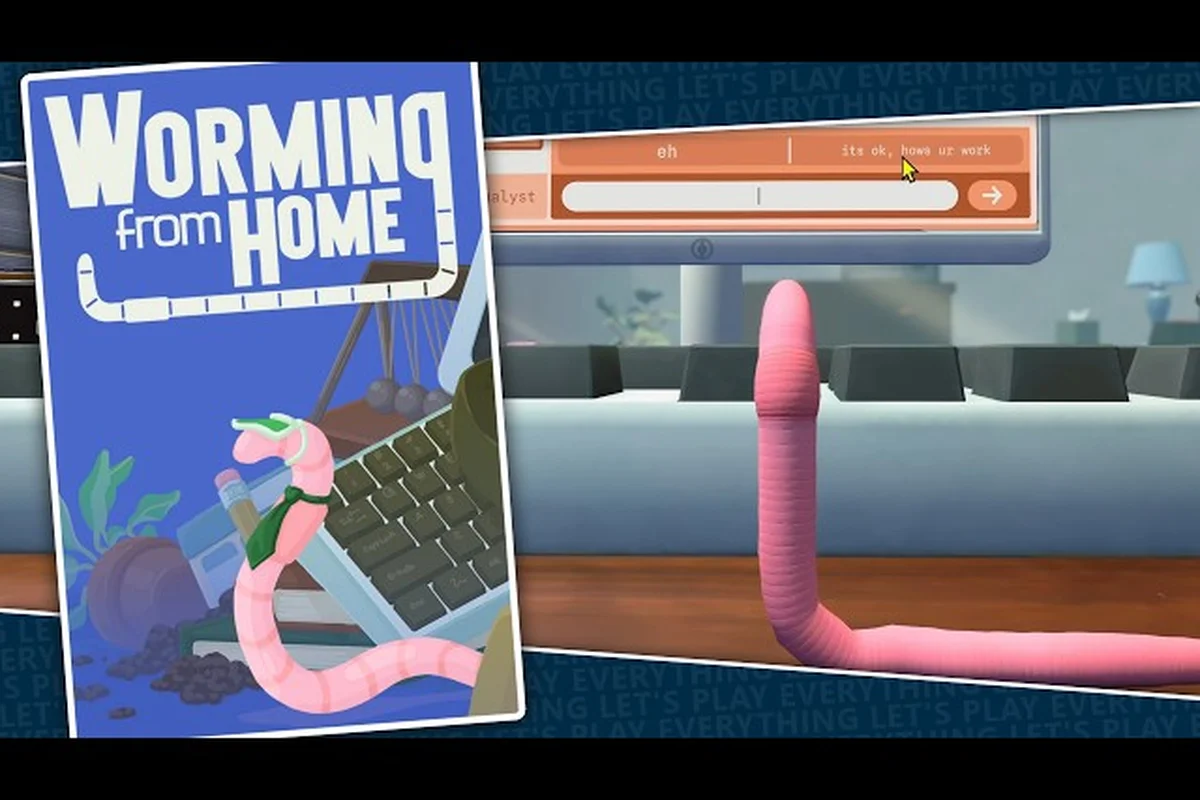
Wenn Fehler beim Start von Worming from Home dich an deinem ersten Tag als Junior-Finanzanalyst hindern, ist die Lösung meist einfacher, als sie aussieht. Die meisten Startfehler lassen sich auf Windows Defender-Quarantänen, fehlende Laufzeitbibliotheken oder Einstellungen zurückführen, die die Ragdoll-Physik-Engine nicht mag. Diese Anleitung führt dich der Reihe nach durch jede bewährte Lösung, damit du innerhalb weniger Minuten wieder im Spiel bist.
Warum Probleme mit dem Start von Worming from Home auftreten
Worming from Home erschien am 4. September 2026 und kletterte bereits am ersten Tag in den Steam-Charts der neuen Veröffentlichungen nach oben, angetrieben von einem Zwei-Personen-Team — Zach Northrop, ehemals von Epic Games, und Mason Sabharwal. Diese geringe Teamgröße ist für die Fehlersuche relevant: Indie-Veröffentlichungen, die auf einer eigenen Ragdoll-Physik aufbauen, enthalten beim Start oft Eigenheiten, die größere Studios patchen, bevor du sie überhaupt bemerkst. Laut Community-Berichten vom ersten Tag fallen die überwiegende Mehrheit der Beschwerden „Spiel startet nicht" in vier Kategorien.
-
Falschmeldungen von Windows Defender — die häufigste Ursache, bei der die ausführbare Datei stillschweigend unter Quarantäne gestellt wird
-
Fehlende Laufzeitabhängigkeiten — ältere Visual C++ Redistributables, die die Physik-Engine benötigt
-
Einstellungskonflikte — Anzeige- oder Eingabekonfigurationen, die von anderen Spielen übrig geblieben sind
-
Hardware-Engpässe — Rechner, die unter den angegebenen Mindestanforderungen liegen
Die gute Nachricht ist, dass in den meisten Fällen weder eine Neuinstallation von Windows noch der Support kontaktiert werden muss. Bevor du dich in die Lösungen vertiefst, überprüfe dein Setup anhand der offiziellen Worming from Home Steam-Seite, die die aktuellen Systemanforderungen und angepinnte Ankündigungen der Entwickler zum Starttag auflistet. Falls ein Hotfix veröffentlicht wurde, wird er dort zuerst vermerkt.
| Fehlersymptom | Wahrscheinliche Ursache | Schwierigkeitsgrad |
|---|---|---|
| Doppelklick bewirkt nichts | Defender-Quarantäne | Einfach |
| Startbildschirm, dann schließt sich das Spiel | Fehlende Runtimes | Einfach |
| Schwarzer Bildschirm mit Ton | Anzeigeeinstellungen | Mittel |
| Einfrieren bei Physik-Initialisierung | Veraltete GPU-Treiber | Mittel |
| Zufälliger Absturz mitten in der Sitzung | Overlays oder Hintergrund-Apps | Mittel |
Windows Defender-Fix: Der Übeltäter Nummer eins
Wenn Spieler berichten, dass Worming from Home ohne jegliche Fehlermeldung nicht startet, löst der Windows Defender-Fix dies häufiger als alles andere zusammen. Der heuristische Scanner von Defender markiert gelegentlich unsignierte Indie-Executables als verdächtig, und da die Quarantäne stillschweigend erfolgt, wirkt es, als würde das Spiel den Start einfach verweigern. Du klickst auf das Icon, nichts passiert, und Steam zeigt das Spiel für zwei Sekunden als laufend an, bevor es stoppt.
So überprüfst du die Quarantäne und stellst die Datei wieder her
Die Reihenfolge ist hier wichtiger, als sie scheint: Der Echtzeitschutz von Defender scannt jede ausführbare Datei sofort erneut, sobald sie wieder auf der Festplatte erscheint. Wenn du also den Launcher von Worming from Home oder dessen Anti-Cheat-Modul wiederherstellst, bevor du den Ordnerausschluss hinzufügst, wird der Scanner sie innerhalb weniger Sekunden erneut unter Quarantäne stellen — manchmal sogar, bevor Steam den Neustart abgeschlossen hat. Dies ist der häufigste Grund, warum Spieler die Datei drei- oder viermal wiederherstellen und das Spiel trotzdem nicht startet. Füge zuerst den Ausschluss hinzu, stelle die Datei dann wieder her, und die wiederhergestellte ausführbare Datei bleibt an ihrem Platz.
-
Öffne Windows-Sicherheit über das Startmenü und wähle dann Viren- & Bedrohungsschutz
-
Klicke auf Schutzverlauf und suche nach Einträgen, die den Installationsordner von Worming from Home erwähnen, normalerweise unter
C:\Program Files (x86)\Steam\steamapps\common\ -
Wenn du einen Quarantäne-Eintrag findest, wähle Wiederherstellen und klicke auf Auf Gerät zulassen, damit Defender die Datei nicht weiter markiert
-
Gehe anschließend zu Einstellungen für Viren- & Bedrohungsschutz → Ausschlüsse → Ausschluss hinzufügen → Ordner und füge das gesamte Spielverzeichnis hinzu
-
Überprüfe abschließend die Spieldateien über Steam: Rechtsklicke das Spiel in deiner Bibliothek, wähle Eigenschaften → Installierte Dateien → Integrität der Spieldateien überprüfen
Schritt 5 ist wichtiger, als viele erwarten. Das Wiederherstellen einer unter Quarantäne gestellten ausführbaren Datei hinterlässt sie manchmal unvollständig, und die Überprüfung lädt alle beschädigten Teile erneut herunter. Community-Berichte aus den ersten 48 Stunden deuten darauf hin, dass Spieler, die alle fünf Schritte abgeschlossen haben, eine deutlich höhere Erfolgsquote hatten als diejenigen, die nur die Datei wiederhergestellt haben. Falls du statt Defender ein Antivirenprogramm von Drittanbietern wie Avast oder Bitdefender verwendest, gilt die gleiche Logik — überprüfe dessen Quarantäne-Protokoll und whiteliste den Spielordner dort.
Wenn Defender nicht das Problem ist
Wenn dein Schutzverlauf nichts zum Spiel anzeigt, fahre mit dem nächsten Schritt fort, anstatt den Echtzeitschutz komplett zu deaktivieren, was dich ohne Nutzen angreifbar macht. Ein stiller Startfehler mit sauberem Quarantäne-Protokoll deutet normalerweise auf fehlende Laufzeitbibliotheken hin, was Thema des nächsten Abschnitts ist. Eine kurze Diagnose, die du zuerst versuchen solltest: Starte das Spiel direkt aus dem Installationsordner, nicht über Steam. Wenn die ausführbare Datei mit einer Windows-SmartScreen-Abfrage öffnet, bestätigt dies ein Problem mit der Sicherheitsebene und nicht mit der Datei selbst.
Absturz-Fix: Stoppen mitten in der Sitzung und Boot-Fehler
Eine wirksame worming-from-home Absturz-Behebung hängt davon ab, wann der Absturz auftritt, da Boot-Abstürze und Abstürze mitten in der Sitzung unterschiedliche Ursachen haben. Boot-Abstürze — bei denen sich das Spiel während des Startbildschirms oder kurz nach Erscheinen des Fensters schließt — sind fast immer auf fehlende Software-Abhängigkeiten zurückzuführen. Abstürze mitten in der Sitzung, bei denen du quer über den Schreibtisch deines Heimbüros geschleudert wirst und das gesamte Spiel verschwindet, hängen eher mit Overlays, Treiberproblemen oder Physik-Randfällen zusammen.
Laufzeitbibliotheken und Treiber
Wenn Worming From Home ohne Fehlerfenster nicht startet, liegt die Ursache oft in fehlenden Laufzeitkomponenten und nicht in den Spieldateien selbst. Die Ragdoll-Physik-Berechnungen der Engine hängen von bestimmten Visual C++ Redistributable-Bibliotheken ab, und veraltete GPU-Treiber können das Spiel daran hindern, seinen Renderer überhaupt zu initialisieren — ein häufiges Problem auf Rechnern, die seit vor dem Release des Spiels nicht mehr aktualisiert wurden. Beide Fixes sind kostenlos und dauern zusammen weniger als zehn Minuten:
-
Lade die neueste Microsoft Visual C++ Redistributable (x64) direkt von der offiziellen Microsoft-Seite herunter und installiere sie
-
Aktualisiere deine GPU-Treiber über NVIDIA GeForce Experience, AMD Adrenalin oder das Intel-Treibertool
-
Starte deinen PC nach beiden Updates neu — das Überspringen des Neustarts ist der häufigste Grund, warum Fixes scheinbar nicht funktionieren
Spieler in den Steam-Community-Foren stellten fest, dass eine kleine Anzahl von Abstürzen am Starttag auf sehr alte Treiberversionen zurückgeführt werden konnte, insbesondere auf Laptops mit integrierter Intel-Grafik. Wenn dein Rechner einige Jahre alt ist, löst dieser eine Schritt oft alles auf einmal.
Overlays und Hintergrundsoftware
| Software | Bekannter Konflikt | Empfohlene Maßnahme |
|---|---|---|
| Discord-Overlay | Konflikte mit Input-Hooks | In Discord-Einstellungen deaktivieren |
| MSI Afterburner / RivaTuner | Abstürze durch Frame-Time-Injection | Aus dem Profil entfernen |
| Steam Remote Play | Fehler beim Streaming-Capture | Für lokales Spielen deaktivieren |
| RGB-Steuerungs-Suiten | Störungen durch Peripherie-Polling | Vor dem Start schließen |
Physik-getriebene Spiele sind ungewöhnlich empfindlich gegenüber Input-Hooks, da die Engine jeden Frame den Rohezustand der Geräte liest. Wenn dein Wurm mitten im Schleudern einfriert und das Spiel sich ohne Fehlerdialog schließt, deaktiviere alle Overlays in der obigen Tabelle und aktiviere sie dann einzeln wieder, um den Übeltäter zu identifizieren. Eingabegeräte verdienen die gleiche Isolationsbehandlung: Wenn Abstürze um Tastatureingaben herum gehäuft auftreten, schließe eine Standard-Physik-Tastatur oder einen Controller an, anstatt dich auf die Touch-Tastatur zu verlassen, da einfachere Eingabepfade weniger Hooks bieten, über die die Physik-Schleife stolpern kann.
Einstellungs-Guide: Startoptionen und Konfiguration im Spiel
Ein praktischer worming-from-home Einstellungs-Guide beginnt, bevor das Spiel überhaupt geöffnet wird. Steam-Startoptionen ermöglichen es, Konfigurationen zu erzwingen, die problematische Standardwerte umgehen, und sie sind der schnellste Weg, um festzustellen, ob eine Einstellungsdatei beschädigt ist. Das Hinzufügen von -windowed -noborder schließt Fehler beim Vollbildmodus-Wechsel aus, eine häufige Ursache, wenn Fehler „Worming from Home startet nicht" als schwarzen Bildschirm statt als Absturz zeigen. Wenn das Spiel mit diesen Flags startet, lösche die settings.ini in deinem Speicherordner, um eine saubere Neuerstellung zu erzwingen.
Steam-Startparameter
Rechtsklicke das Spiel in deiner Bibliothek, öffne Eigenschaften und finde das Feld Startoptionen unter dem Tab Allgemein. Diese Parameter überschreiben das, was die eigene Konfiguration des Spiels beim Boot versucht, weshalb sie einen beschädigten Vollbildzustand oder einen fehlerhaften Renderer-Handshake umgehen können, der die ausführbare Datei daran hindert, jemals das Hauptmenü zu erreichen. Gib eine Option ein, starte das Spiel, und falls es immer noch nicht startet, entferne sie, bevor du die nächste testest — das Stapeln mehrerer Flags auf einmal macht es unmöglich festzustellen, welches tatsächlich das Problem behoben hat.
-
-windowed— erzwingt Fenstermodus, nützlich, wenn ein Vollbildwechsel auf Multi-Monitor-Setups fehlschlägt -
-novid— überspringt Intro-Sequenzen, was hilft, wenn ein Videocodec-Problem den Boot blockiert -
-dx11oder-dx12— erzwingt einen bestimmten Renderer, falls deine GPU einen davon besser verarbeitet als den anderen
Wenn das Spiel mit einer Startoption startet, aber ohne sie fehlschlägt, ist deine In-Game-Einstellungsdatei wahrscheinlich das Problem. Navigiere zum Spielordner und lösche oder benenne die Einstellungsdatei um, damit das Spiel beim nächsten Boot die Standardwerte neu generiert. Dies ist sicher — der Fortschritt wird separat gespeichert, und Steam Cloud sichert deine Speicherdaten automatisch, wie auf der offiziellen Store-Seite bestätigt.
In-Game-Einstellungen, die angepasst werden sollten
Sobald du im Spiel bist, verdienen einige Einstellungen sofortige Aufmerksamkeit. Das Spiel ist ein Job-Simulator mit vollständiger Ragdoll-Physik, daher interagieren Physikqualität und Bildrate direkter als in den meisten Casual-Spielen. Jedes Objekt, das du schleuderst — Tastaturen, Monitore, der Bürostuhl — wird als starrer Körper simuliert, und jedes unbegrenzte Frame zwingt den Physik-Solver, diese Kollisionen neu zu berechnen. Auf einem grenzwertigen PC, der die Mindestanforderungen knapp erfüllt, ist dies oft der Unterschied zwischen einer stabilen Sitzung und demselben Absturz, der den Start blockiert hat und mitten in der Schicht erneut auftritt.
| Einstellung | Empfohlener Wert | Warum es wichtig ist |
|---|---|---|
| Physikqualität | Mittel zum Start | Hohe Physiklast kann auf älteren CPUs Abstürze auslösen |
| Bildratenlimit | 60 oder Monitor-Refreshrate | Unbegrenzte Frames verstärken Physikinstabilität |
| Vollbildmodus | Randloses Fenster | Schnellstes Alt-Tabbing, wenigste Anzeigekonflikte |
| V-Sync | An für Laptops | Reduziert thermische Last auf integrierter Grafik |
Für einen tieferen Einblick, wie sich die Eingabe verhält, sobald das Spiel läuft, zerlegt unser Worming from Home Steuerungs-Guide die Tastatur-, Touch-Tastatur- und Controller-Schemas im Detail. Controller-Unterstützung ist auf der Store-Seite als vollständig aufgeführt, falls dir das Tastatur-Schleudern also unbeholfen vorkommt, ist ein Gamepad eine legitime Alternative und keine Kompromisslösung.
PC-Anforderungs-Check: Qualifiziert sich dein Rechner?
Bevor du die Software beschuldigst, überprüfe deine Hardware anhand der worming from home pc anforderungen, die auf der Steam-Store-Seite veröffentlicht sind. Das Spiel ist nach modernen Maßstäben leichtgewichtig — es ist ein Indie-Titel für 7,99 $, der darauf ausgelegt ist, auf bescheidener Hardware zu laufen, und es trägt den Steam Deck Verified-Status, was zeigt, dass die Mindestlatte wirklich niedrig ist. Dennoch können ältere Büro-Laptops und Rechner mit integrierter Grafik von vor 2018 zu schwach sein.
| Komponente | Mindesterwartung | Hinweise |
|---|---|---|
| Betriebssystem | Windows 10 64-Bit | Windows 11 vollständig unterstützt |
| CPU | Moderner Dual-Core | Physiksimulation bevorzugt stärkere Single-Core-Leistung |
| RAM | 4 GB | 8 GB empfohlen bei offenen Browser-Tabs |
| GPU | Jede DirectX 11-fähige Karte | Integrierte Grafik im Allgemeinen akzeptabel |
| Speicher | Unter 2 GB | Kleiner Footprint, SSD bevorzugt für schnelle Boots |
Da das Spiel kontinuierliche Soft-Body-Physik simuliert, ist die CPU hier wichtiger als die GPU — das Gegenteil der meisten AAA-Titel. Wenn dein Prozessor ein Laptop-Chip mit niedriger Leistung ist, hält das Begrenzen der Bildrate auf 60 und das Setzen der Physik auf mittel das Spiel stabil. Community-Tests während der ersten Woche deuten darauf hin, dass Rechner, die nur die Mindestspezifikation erfüllen, das Spiel nicht parallel zu schweren Browser-Sessions ausführen sollten, da Speicherdruck der häufigste Auslöser für Stottern auf grenzwertiger Hardware ist.
Wenn dein Rechner die obige Spezifikationstabelle erfüllt, das Spiel aber trotzdem nicht startet, hilft es zu wissen, wie ein erfolgreicher Boot tatsächlich aussieht — der Titel sollte das Hauptmenü auf einer SSD in ungefähr 15 Sekunden erreichen, wobei sich die Soft-Body-Wurm-Physik reibungslos einpendelt, statt zu stottern. Das Gameplay-Video unten zeigt eine gesunde Sitzung vom Menü bis zu den Tastatur-Schmetter-Mechaniken, damit du dein eigenes Verhalten damit vergleichen und herausfinden kannst, ob dein Problem beim Start, beim Laden oder in der Stabilität mitten in der Sitzung liegt:
Wenn dein Rechner die obige Spezifikationstabelle erfüllt, das Spiel aber trotzdem nicht startet, hilft es zu wissen, wie ein erfolgreicher Boot tatsächlich aussieht — der Titel sollte das Hauptmenü auf einer SSD in ungefähr 15 Sekunden erreichen, wobei sich die Soft-Body-Wurm-Physik reibungslos einpendelt, statt zu stottern. Beobachte zuerst die Ladezeit des Menüs: Eine gesunde Installation erreicht das Hauptmenü vor der 15-Sekunden-Marke, während ein beschädigter Shader-Cache oder eine blockierte ausführbare Datei oft weit über 30 Sekunden auf einem schwarzen Bildschirm hängen bleibt. Das Gameplay-Video unten zeigt eine gesunde Sitzung vom Menü bis zu den Tastatur-Schmetter-Mechaniken, damit du dein eigenes Verhalten damit vergleichen und herausfinden kannst, ob dein Problem beim Start, beim Laden oder in der Stabilität mitten in der Sitzung liegt:
Achte besonders darauf: Der Soft-Body-Wurm lädt mit intakten Physikverbindungen, und die Tastatur-Schmetter-Eingabe registriert sich beim allerersten Druck. Beides bricht zuerst, wenn der worming from home windows defender fix nicht angewendet wurde und die ausführbare Datei mitten im Start unter Quarantäne gestellt wird. Wenn dein Rechner die Spezifikationstabelle erfüllt, das Menü aber länger als 30 Sekunden hängt oder der Wurm eingefroren spawnt, liegt dein Problem fast sicher an einer blockierten Datei oder einem beschädigten Shader-Cache und nicht an der Hardware — springe zu den Defender-Ausschluss-Schritten unten, bevor du neu installierst.
Erweiterte Fehlersuche bei hartnäckigen Startfehlern
Wenn jeder Standard-Fix fehlschlägt, decken drei tiefere Lösungen die verbleibenden Randfälle ab. Sie dauern etwas länger, beheben aber nahezu alle von Spielern gemeldeten übrigen Szenarien. Erstens kann ein beschädigter Shader-Cache im Installationsverzeichnis des Spiels den Start stillschweigend blockieren, selbst wenn der Launcher „bereit" meldet — das Löschen des Cache-Ordners erzwingt einen sauberen Neuaufbau beim nächsten Start. Zweitens kann eine übermäßig eifrige Windows Defender-Ausschlussliste die ausführbare Datei mitten im Boot unter Quarantäne stellen; das erneute Hinzufügen des gesamten Spielordners als Ausschluss, nicht nur der .exe-Datei, verhindert wiederholte Falschmeldungen. Drittens sind nicht übereinstimmende DirectX- oder Visual C++ Redistributables für die meisten stillen Abstürze auf Rechnern verantwortlich, die zwar die Mindest-PC-Anforderungen technisch erfüllen, denen aber die 64-Bit-Laufzeit fehlt, die der Renderer des Spiels benötigt.
Saubere Neuinstallation auf die richtige Art
Eine saubere Neuinstallation bedeutet nicht nur Deinstallieren und Neuinstallieren — übrig gebliebene Konfigurationsdateien überleben beides, und genau deshalb bestehen so viele Fälle von „worming from home startet nicht" fort, nachdem Spieler denken, sie hätten bereits alles versucht. Wenn Windows Defender eine Spiel-Executable unter Quarantäne stellt oder eine Einstellungsdatei mitten im Start beschädigt wird, lässt die Standard-Deinstallation diese beschädigten Dateien in deinen Dokumenten- oder AppData-Verzeichnissen liegen, sodass die nächste Installation denselben fehlerhaften Zustand erbt. Das Spiel liest seine gespeicherten Einstellungen beim Boot, was bedeutet, dass eine beschädigte Konfiguration den Prozess zum Absturz bringen kann, bevor du jemals ein Menü siehst, egal wie oft du darüber neu installierst. So geht es richtig:
-
Über Steam deinstallieren
-
Den übrig gebliebenen Ordner in
steamapps\common\manuell löschen -
Den Konfigurationsordner des Spiels in deinem Dokumenten- oder AppData-Verzeichnis löschen
-
Frisch neu installieren
Da die ausführbare Datei des Spiels nur wenige hundert Megabyte umfasst, dauert eine vollständige Lösch- und Neuinstallation selbst auf langsameren Laufwerken ungefähr fünfzehn Minuten und entfernt alle dateibasierten Auslöser für „worming from home startet nicht" in einem Durchgang. Der entscheidende Schritt ist Schritt 3: Der Konfigurationsordner in %APPDATA% oder unter Dokumente enthält oft einen Startoptionen-Cache und ein Tastenbelegungs-Profil, das Windows Defender teilweise markiert hat, und wenn du diesen Schritt überspringst, liest die Neuinstallation stillschweigend dieselben beschädigten Einstellungen beim ersten Boot erneut. Sobald die Ordner verschwunden sind, installiere über Steam neu und füge dann die neue ausführbare Datei als Defender-Ausschluss hinzu, bevor du startest — so wird verhindert, dass sich das „worming from home windows defender fix"-Szenario auf der sauberen Kopie wiederholt.
Überprüfe den Steam Deck- und Proton-Winkel
Obwohl sich dieser Guide auf Windows konzentriert, ist es erwähnenswert, dass Worming from Home Steam Deck Verified ist, was bedeutet, dass die Entwickler das Startverhalten auf Linux-basiertem Proton aktiv getestet und behoben haben. Wenn du ein Steam Deck besitzt, sind Startfehler dort seltener. Windows-Spieler können gelegentlich einen Trick aus diesem Ökosystem übernehmen: Das Ausführen des Spiels über Steams eigene Kompatibilitätstools umgeht manchmal einen Windows-spezifischen Konflikt, obwohl dies eher ein letzter Ausweg ist als eine Empfehlung.
Wann man den Support kontaktieren sollte
Wenn das Spiel nach einer sauberen Neuinstallation, Treiber-Updates, Defender-Ausschlüssen und Startoptionen immer noch nicht startet, sammle deine Informationen, bevor du dich meldest: deine vollständigen Systemspezifikationen, der genaue Moment, in dem der Fehler auftritt, und ob ein Fehlerdialog erscheint. Entwickler in kleinen Teams wie Northrop und Sabharwal reagieren in der Regel schnell auf detaillierte Berichte, und Probleme in der Startwoche führen häufig innerhalb weniger Tage zu Hotfixes. Rezensenten wie Screen Hypes Worming from Home-Review stellten fest, dass das Grundkonzept des Spiels bemerkenswert gut funktioniert, sobald man drin ist — was die Fehlersuche lohnenswert macht.
Zurück zur Arbeit als Wurm
Sobald das Spiel zuverlässig startet, verbringe deine erste Sitzung im Einstellungsmenü statt im Tabellen-Hamsterrad. Setze dein Frame-Cap, überprüfe dein Eingabegerät und stelle sicher, dass sich die Physikqualität stabil anfühlt, bevor du Zeit in den Karrierefortschritt investierst. Die Spielschleife — deinen spinelosen Körper über die Tastatur zu schleudern, um E-Mails zu beantworten, und dein verdientes Geld dann für Fitnessstudio-Mitgliedschaften, Aktieninvestments und fragwürdige Praktikantenkäufe auszugeben — belohnt stetiges tägliches Spielen, also zahlt sich ein stabiles Setup ab Tag eins über den gesamten Karrierebogen aus.
Die Kernerkenntnis: Windows Defender-Ausschlüsse lösen die meisten Startfehler, Laufzeit-Updates und Treiber-Auffrischungen kümmern sich um die nächste Stufe, und eine saubere Neuinstallation deckt den Rest ab. Arbeite die Schritte der Reihe nach durch, überprüfe Dateien nach jeder sicherheitsbezogenen Maßnahme, und du wirst ohne weitere Verzögerung durch deine Junior-Analysten-Pflichten schlängeln. Für Spieler, die nach der Behebung ihrer Startprobleme weiter die Karriereleiter erklimmen, deckt unser Worming from Home Tag 5 Walkthrough die späten Spieltage ab, an denen Beförderungen und versteckte Inhalte beginnen sich zu öffnen.
Häufig gestellte Fragen
Warum startet Worming from Home nicht, wenn ich auf Play in Steam klicke?
Die häufigste Ursache ist, dass Windows Defender die Spiel-Executable stillschweigend unter Quarantäne stellt. Überprüfe den Schutzverlauf in Windows-Sicherheit, stelle alle markierten Dateien wieder her, füge den Spielordner als Ausschluss hinzu und überprüfe dann die Spieldateien über Steam. Diese Reihenfolge löst die Mehrheit der gemeldeten Startfehler innerhalb von zehn Minuten.
Ist der Windows Defender-Fix sicher für meinen Computer?
Ja, solange du den Ausschluss eng setzt. Whiteliste nur den Installationsordner des Spiels, anstatt den Echtzeitschutz global zu deaktivieren, und erst nachdem du bestätigt hast, dass die markierte Datei aus deinem Steam-Verzeichnis stammt. Die ausführbare Datei wird über Steam vertrieben, das Dateien bei Integritätsprüfungen anhand offizieller Manifeste validiert.
Was sollte ich tun, wenn das Spiel während des Spielens abstürzt statt beim Start?
Abstürze mitten in der Sitzung betreffen normalerweise Overlays, veraltete GPU-Treiber oder Physikeinstellungen, die deine CPU überlasten. Deaktiviere Discord- und RivaTuner-Overlays, aktualisiere deine Grafiktreiber, begrenze die Bildrate auf 60 und setze die Physikqualität auf mittel. Aktiviere Overlays einzeln wieder, um verbleibende Konflikte zu identifizieren.
Brauche ich einen leistungsstarken PC, um Worming from Home zu spielen?
Nein. Das Spiel ist ein leichtgewichtiger Indie-Titel für 7,99 $ mit Steam Deck Verified-Status, daher bewältigt bescheidene Hardware es problemlos. Ein Dual-Core-Prozessor, 4 GB RAM und jede DirectX 11-fähige GPU erfüllen die Anforderungen, wobei eine stärkere Single-Core-Leistung hilft, da die Ragdoll-Physiksimulation CPU-abhängig ist.
Löscht das Löschen meiner Einstellungsdatei meinen Spielfortschritt?
Nein. Konfigurationsdateien und Spieldaten werden separat gespeichert, und das Spiel unterstützt Steam Cloud zur automatischen Speichersicherung. Das Löschen oder Umbenennen der Einstellungsdatei zwingt das Spiel lediglich, beim nächsten Start die Standardoptionen neu zu generieren, was eine sichere und wirksame Lösung für beschädigte Anzeige- oder Eingabekonfigurationen ist.