操作&物理
Worming from Homeの操作と物理を解説 — キーボード叩き技術、タッチキーボードの議論、コントローラーバインド、アクセシビリティ、Steam Deck。
Introduction
Worming from Home の全てのジョークは一つのデザイン判断に由来します: あなたはワームであり、ワームには手がない。移動は純粋な ragdoll 物理 — 短いインパルス、運動量、そして大量の顔面からのキーボード接触 — であり、ゲームの難易度曲線全体は実は移動の曲線です。このセクションでは、物理をあなたの意志に従わせる全ての方法を扱います: フロップとフリンの基礎、タッチキーボードの代替を使うタイミング、精度を求めるプレイヤーのためのコントローラーバインド、色の代替やカスタム音量調節を含むアクセシビリティオプション、そして couch から投げ飛ばせる Steam Deck 体験。また実用的な内容 — PC 要件、Windows Defender の起動問題、パフォーマンス設定 — もカバーし、技術的なものがスムーズに蠕動することの妨げにならないようにします。
コントロールオプション比較
| 入力スタイル | 強み | 最適 |
|---|---|---|
| ヘッドバッシュキーボード | 完全な物理表現による純粋なコメディ | 意図された最初の体験 |
| タッチキーボード | 意図的な押し込み、より高い精度 | スプレッドシート中心の営業日 |
| コントローラー | 一貫した入力、完全なサポート | 長時間のセッションとワームホールのパルクール |
移動セットアップ
フロップ専門家
キーボードネイティブのプレイ — 意図された comedy を mastered。
タッチタイピスト
混沌より意図的な操作を重視する、もう一つの選択肢。
デッキプレイヤー
家中どこでも検証済みの携帯プレイ。
Core Mechanics
移動はインパルス物理で動作します。あなたのワームは入力時に加速し、机の上で運動量を維持し、摩擦か家具が介在して初めて止まります — つまり熟練したプレイは速度ではなくインパルスの管理です。短いタップは精密なキー入力のための制御されたフロップを生み出し、長く確定した入力はオフィス全体をワン bounce で横切るフルデスクフリンを生み出します。キーボード自体はキーごとに頭の接触を登録するので、接近角度は力と同じくらい重要です。その上に積層されるのが代替手段です: タッチキーボードはフリンを意図的な押し込みに切り替え、コントローラーは同じインパルスをスティックとトリガーにマッピングし、アクセシビリティオプションは色のコントラストと音量を独立して調整します。全ての入力経路は同じ物理を駆動するので、スキルは移行します — キーボードで運動量を学んだワームは、すでにワームホールの半分を訓練された状態です。
Advantages
物理優先の設計はスキルの成長を可視化し、満足感を与えます。全てのタスクが同じ移動システムを使うため、1時間の練習がスプレッドシート、プリンターの往復、パルクールを同時に改善します — 各ミニゲームごとに操作を覚え直す必要はありません。インディータイトルとしてはオプションが本当に広範です: 完全なコントローラーサポート、ゲームの感触を変えるタッチキーボードモード、キーの視認性のための色の代替、独立に調整可能な音量コントロール、携帯プレイのための Steam Deck 検証。アクセシビリティは本物の機能として扱われ、精密なタイミング入力を必要としないプレイも可能です。そして ragdoll は一貫しています — 同じ位置での同じ入力が同じ結果を十分にもたらすので、コメディのフレーミングがそうでないことを示唆していても、習熟は本物です。
Challenges
Ragdoll 物理は第一にコメディエンジン、第二に操作方式であり、その差が最悪の瞬間に現れます。同じ入力でも着地がわずかに異なりことがあるため、厳しいタイマーが運試しに変わる日があります。タッチキーボードの議論が存在するのは、両方の選択肢に本当のコストがあるためです — フリンは速いが混沌としており、タッチは精密だが緩慢 — そしてゲームにはハイブリッドがありません。キーバインドはシミュレーションのベテランが期待するほど多くないため、強い筋肉記憶の好みを持つプレイヤーは自分の正確なレイアウトを見つけられないかもしれません。発売週の Windows Defender の起動フラグは一部のプレイヤーにとって技術的な傷を追加しましたが、公式チャンネルで修正が進んでいます。どれもゲームを壊すものではありませんが、プラットフォームの精度を期待するワームは、ワームホール前に期待値を整えるべきです。
Frequently Asked Questions
より精密に移動するには?+
タッチキーボードと通常のキーボード、どちらを使うべき?+
Worming from Home は Steam Deck で動く?+
Quick Tips
進むことを学ぶ前に止まることを学びなさい。摩擦があなたの唯一の brake であり、resting point を計画するワームは、全てを overshoot する速いワームよりもはるかに頻繁にターゲットキーに着地します。静かな時間に office で短い impulse tap を練習し、停止が偶然ではなく automatic に感じるまで続けなさい。通常のルーティンに織り込めば、恩恵はキャリア全体で静かに複利として積み上がります。
不快に感じるものは何でも settings メニューですぐに remap しなさい。ゲームは custom キーバインドをサポートしており、不快な layout での1時間のプレイは、remap するよりもはるかに長くかかる悪い習慣を育てます。2週目までにあなたの手が感謝するでしょう。通常のルーティンに織り込めば、恩恵はキャリア全体で静かに複利として積み上がります。
Windows Defender と一人で戦う前に公式チャンネルを確認しなさい。リリース週のプレイヤーは、開発者が公開で address してきた起動フラグに hit したので、次の patch の後に manual 除外が必要なくなるかもしれません — まず Steam で整合性を確認し、問題が persist する場合のみ除外しなさい。通常のルーティンに織り込めば、恩恵はキャリア全体で静かに複利として積み上がります。
Featured
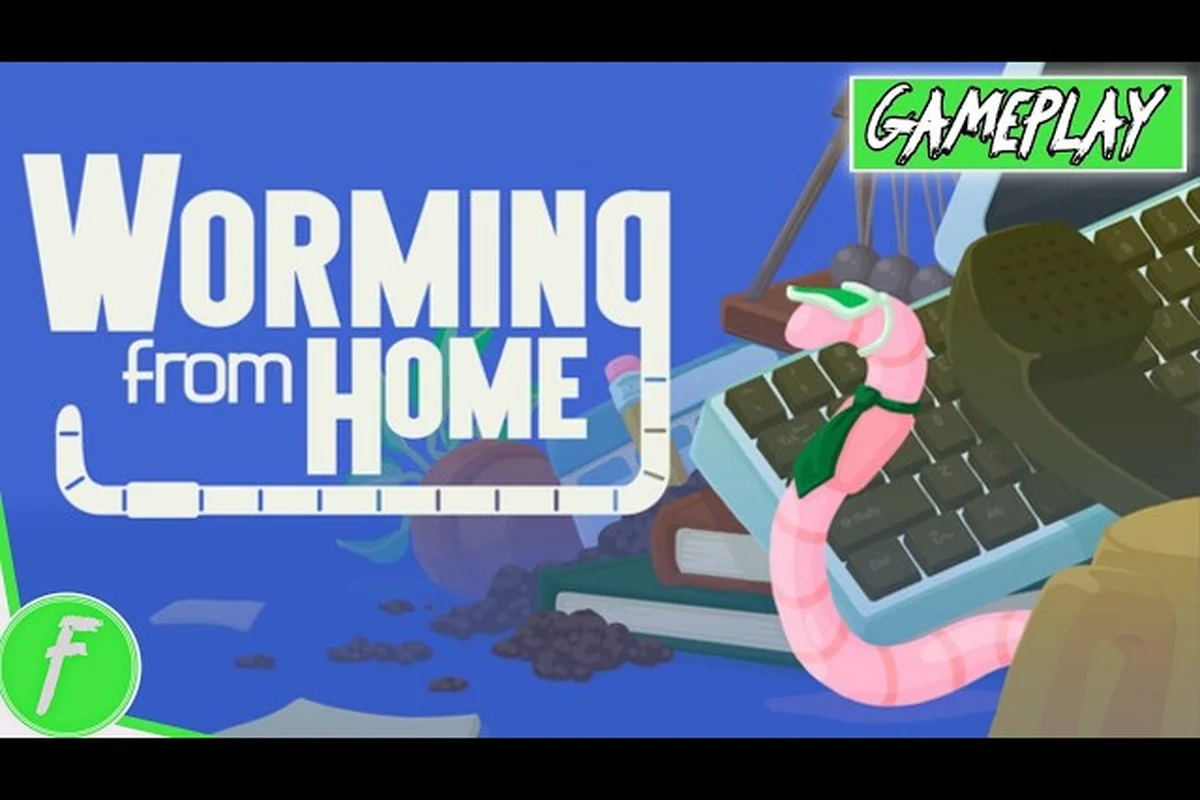
Worming from Home 操作ガイド:ラグドールの投げ飛ばしとスマッシュ
ラグドール投げ飛ばし、ヘッドバッシュのスマッシュ、慣性トリック、机で暴れる基本など、新規ワームに必要なすべてを網羅した Worming from Home 操作ガイドで操作をマスターしよう。
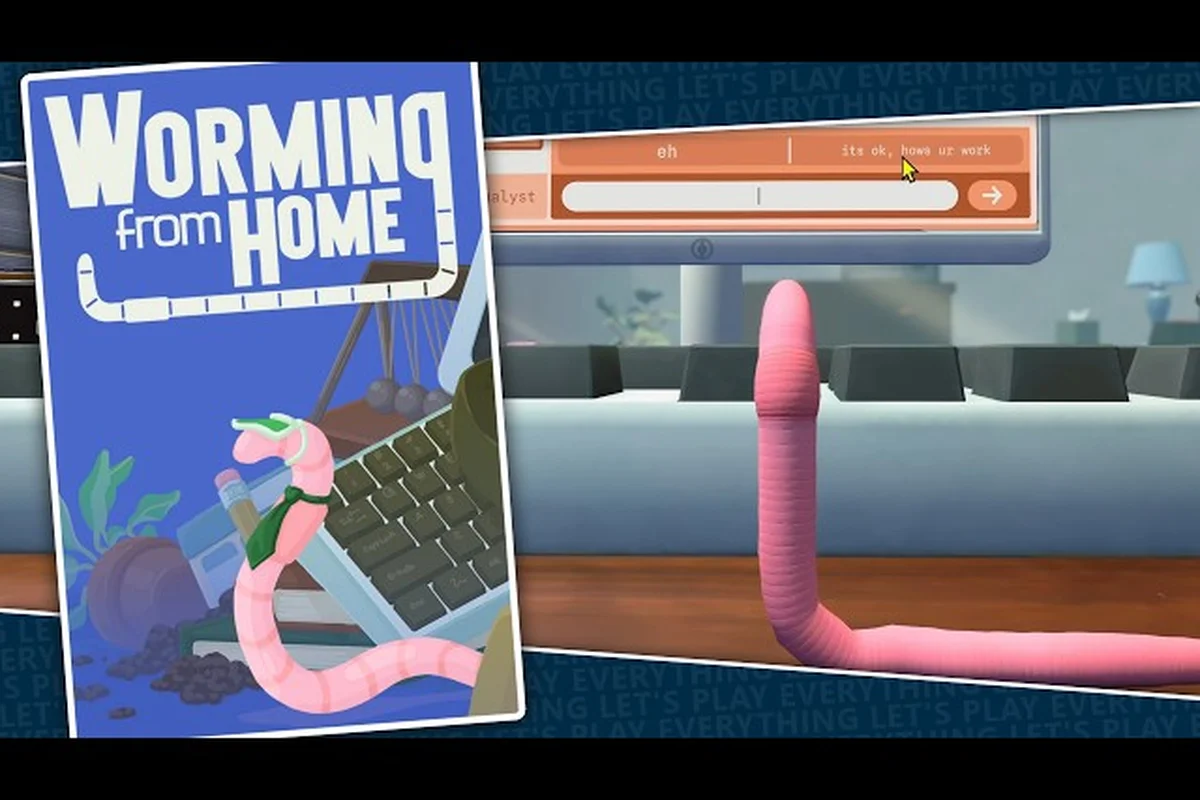
Worming from Homeが起動しない:効果的な起動修正方法
Worming from Homeの起動エラーやクラッシュを、Windows Defenderの手順、起動設定、PC要件チェックで解決します。
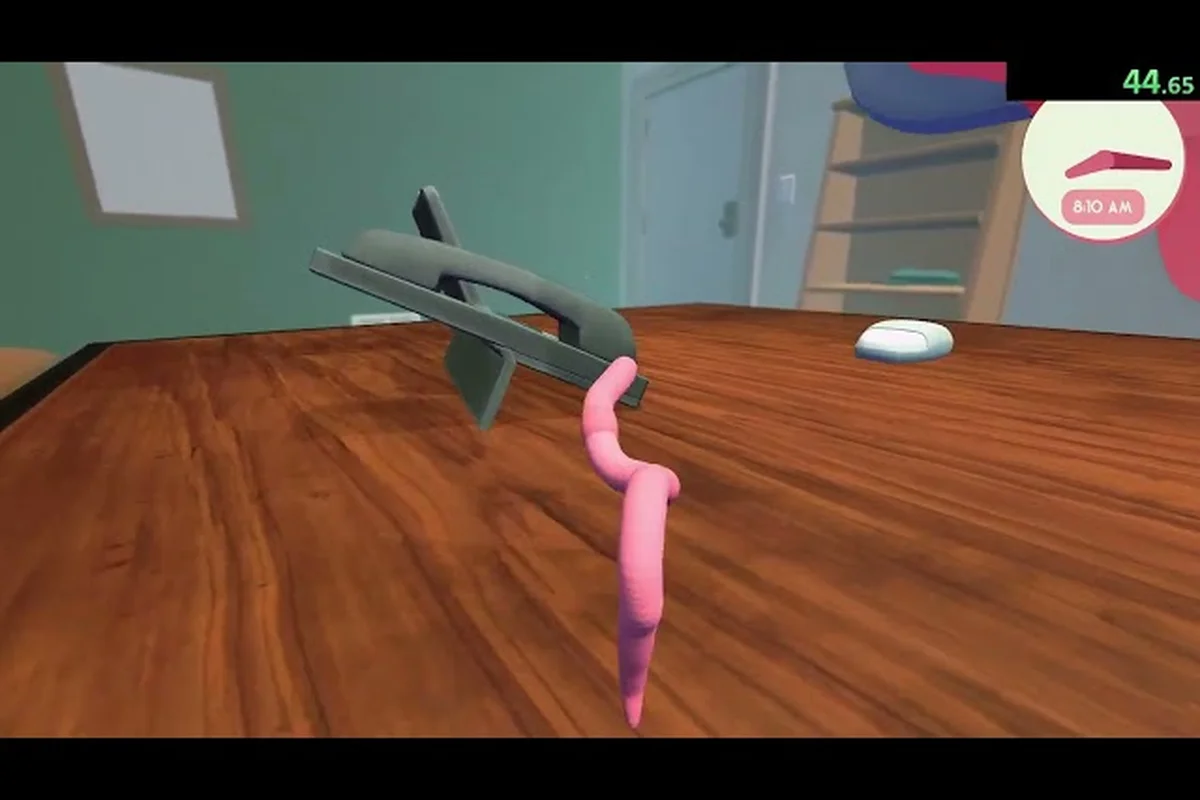
Worming from Home ジャンプ方法:慣性トリックとカメラ調整
慣性トリック、ラグドール物理、カメラ調整、空中で素早くタイピングする方法まで網羅した Worming from Home ジャンプガイドで、一飛びごとに着地を決めよう。
All Articles
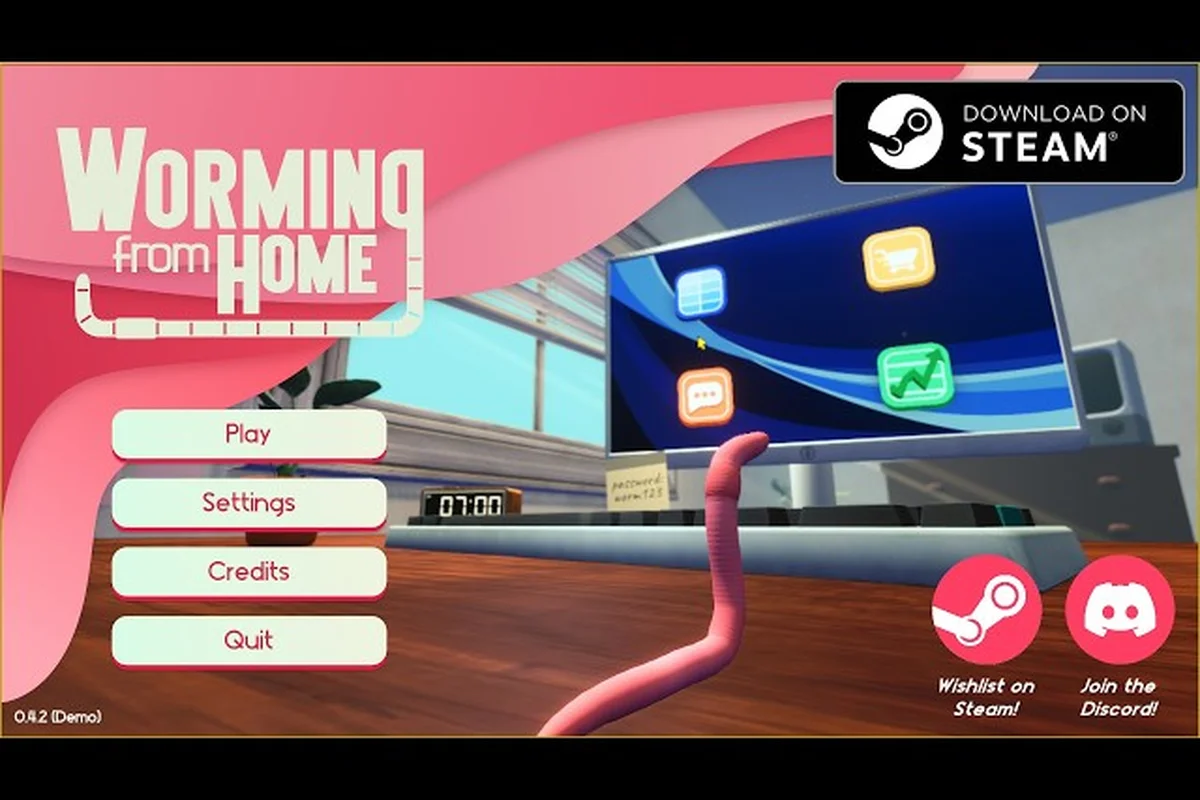
Worming from Home キーバインド:リマップレイアウトとPCスペック
このキーバインドガイドで Worming from Home のすべてのキーバインドを好みにリマップし、最低システム要件、FPS 設定、パフォーマンス調整も確認できます。
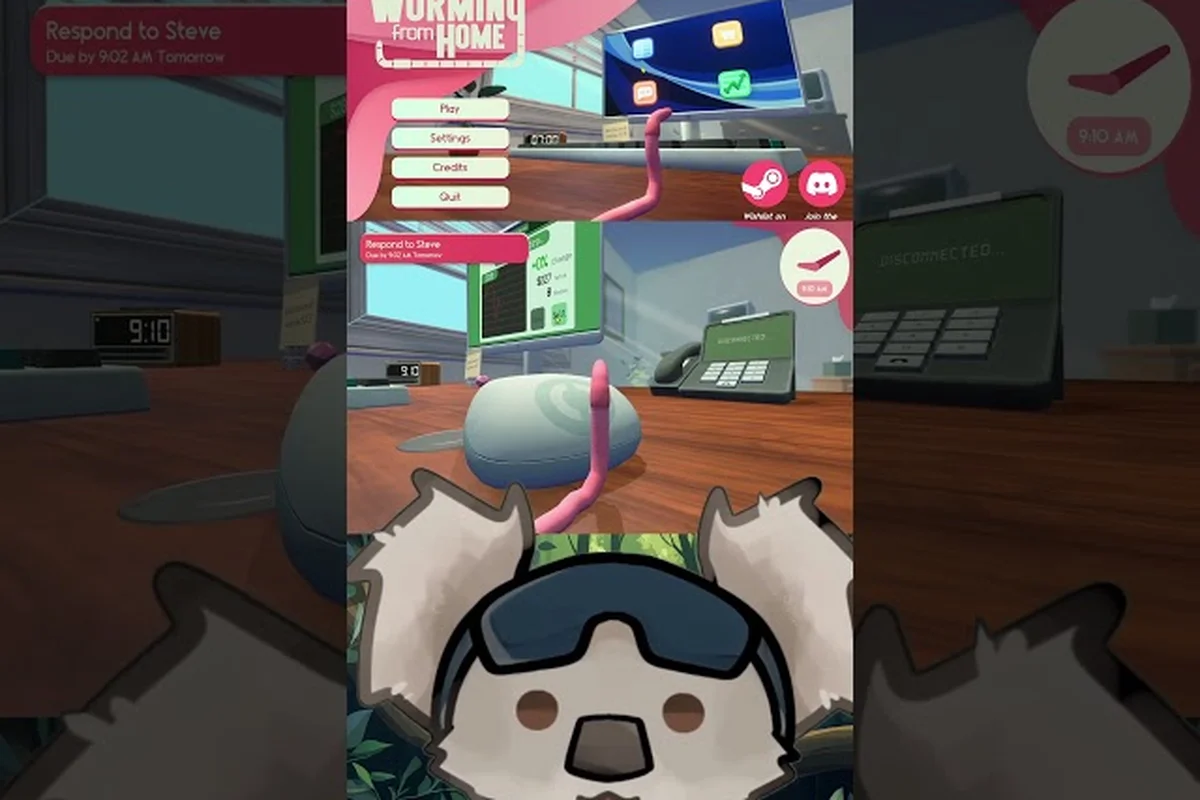
Worming from Home Steam Deck 設定ガイド:快適なプレイのための最適な調整とヒント集
Worming from Home の Steam Deck 設定を、カラー代替、カスタム音量コントロール、タイム入力トグル、ハンドヘルド投擲のヒントで調整しましょう。
Worming from Home タッチキーボード vs キーボード:最強の入力方法
Worming from Home のタッチキーボードとキーボード入力を比較:フリック操作、入力速度、コントローラー注意点、Steam Deck 対応まで徹底解説。