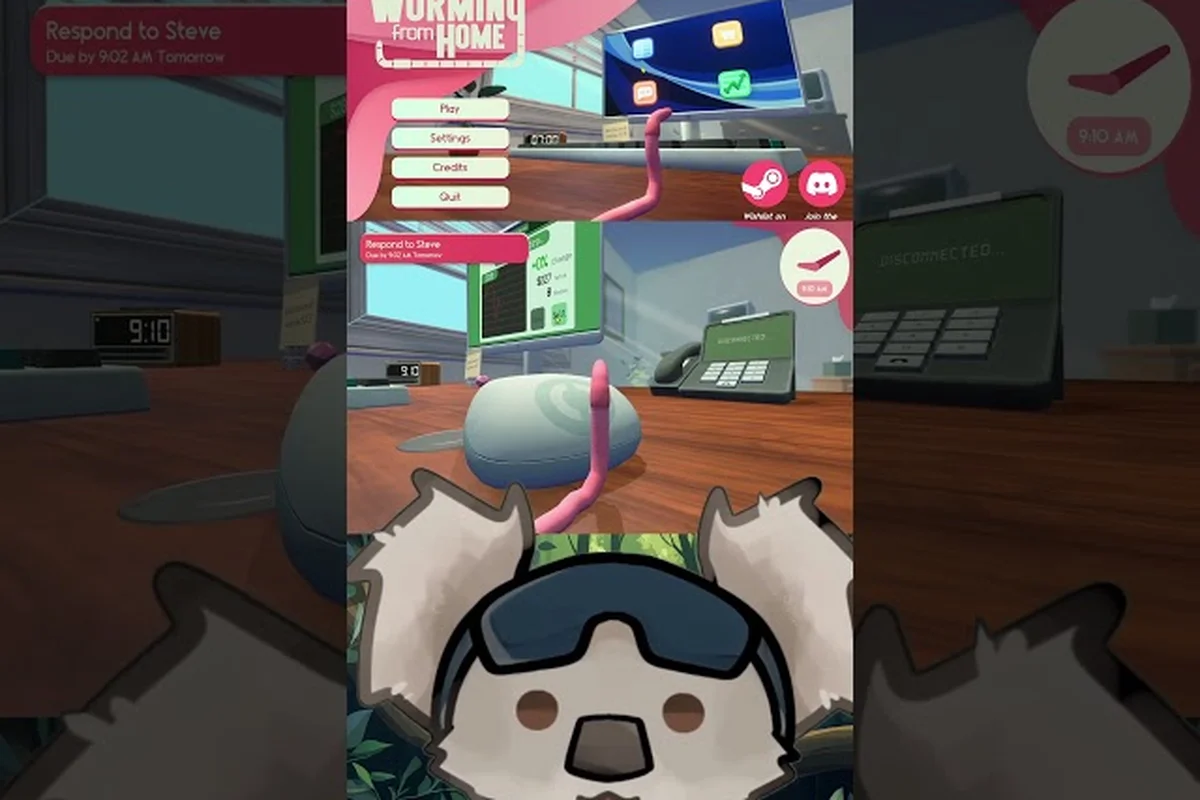
Worming from Home の Steam Deck 設定は、フロッピーなピンク色のワームとして顔でスプレッドシートに答える体験を大きく左右します。適切な調整を行えば、もどかしい暴れが気持ち良い投擲へと変わり、このガイドではアクセシビリティトグルからハンドヘルド専用のコントロールリマップまで、触る価値のあるすべてのオプションを順を追って解説します。
本ゲームは 2026 年 9 月 4 日に Steam Deck Verified タイトルとしてリリースされ、Valve のハンドヘルドでそのまま動作しますが、「Verified」が語ってくれるのは半分に過ぎません。Worming from Home はラグドール物理エンジンで完全に構築されているため、音量スライダーやカラー代替、タイム入力オプションといった小さな設定変更が、ハンドヘルドでのプレイ感に予想以上の大きな影響を与えます。 公式 Steam ストアページ によると、本ゲームはフルコントローラー入力、クラウドセーブ、32 個の実績に対応しており、これらはすべて Deck での設定方法によって挙動が変わります。
Steam Deck 設定がプレイ体験を左右する理由
Worming from Home の中心ループは、脊髄のない自分の体をホームオフィス中に投げ飛ばし、キーボードを叩き、電話に出て、テレビ会議を生き延びることです。マウスとキーボードを使うデスクトップでは、その物理的な混沌も対処可能です。しかしハンドヘルドでは、親指スティックとトリガーを使ってラグドールのワームを操るため、デフォルト設定では濡れた麺を相手に格闘しているような感覚になります。だからこそ、ジュニア財務アナリストとしての初シフトを始める前に、設定メニューをしっかりと確認する必要があるのです。
| 設定カテゴリ | 解決するハンドヘルドの痛点 | 具体的な詳細 |
|---|---|---|
| オーディオスライダー | ラジオがジャンプキューを覆い隠す | 設定で音楽をミュートするのが、狙いにくいラジオジャンプ(AppID 3547270)に対するコミュニティの解決策 |
| ビジュアルオプション | ピンクのワームが見えにくい | スプレッドシート作業中、明るいオフィスの壁に対するコントラストがカラー代替で向上 |
| タイム入力トグル | 親指スティックでの時間制限プロンプト | アクセシビリティトグルが Jr. Analyst タスクの投擲時間圧力を除去 |
| コントローラーレイアウト | 親指スティック投擲の不正確さ | 投擲入力をリマップ;ヘッドバッシュ補助グラブはチュートリアルで発見に約 2 時間 |
| パフォーマンス設定 | バッテリー vs. フレームレート | Steam Deck Verified タイトル、フルコントローラーサポート、クラウドセーブ対応、$7.99(ローンチ -25% = $5.99) |
リリース以降のコミュニティのフィードバックは概ね好意的で、プレイヤーは Deck ハードウェア上で高いパフォーマンスと安定したフレームレートを報告しています。ある Steam コミュニティレビュアーはゲームを「喜んで 2 倍の値段を払った」と語っていますが、特定の痛点も指摘しています。それは、大音量で鳴るゲーム内ラジオを正確に狙ってオフにする難しさです。設定メニューで音楽をミュートするという彼らの解決策は、本作におけるより広い真実を際立たせています。物理ベースの精度が失敗したとき、設定メニューは安全網であり、何を切り替えるべきかを知っておけば、何時間ものフラストレーションを節約できます。
Worming from Home の設定メニューは 5 つのカテゴリに分かれており、それぞれが異なるハンドヘルドの痛点に対応しています。スライダーを一つでも触る前に、それぞれの理由を理解する価値はあります。親指スティックによる投擲は不正確な入力をすべて増幅するため、コントローラーレイアウトの調整はデスクトップよりもここで重要になります。同時に、オーディオが重なっているオフィス環境――会議の雑談、キーボードの叩く音、あの問題のラジオ――は、実際に必要なタスクの合図を埋もれさせてしまうため、カスタム音量コントロールには専用のスライダーセットが与えられました。以下に、ハンドヘルドで最も重要な設定カテゴリの概要を示します:
-
オーディオスライダー — カスタム音量コントロールで、タスクの音声キューを妨げる音楽をミュートまたはダック可能
-
ビジュアルオプション — オフィス背景に対するピンクのワームの視認性をカラー代替で向上
-
タイム入力トグル — 時間制限のあるプロンプトの圧力を除去するアクセシビリティオプション
-
コントローラーレイアウト — 親指スティックの精度に合わせて投擲入力をリマップ
-
パフォーマンス設定 — フレームレート上限とバッテリーのトレードオフ
これら 5 つのカテゴリはそれぞれ下で深く掘り下げられ、プレイヤーの経験とゲームの Verified 対応 Deck サポートから得られた具体的な推奨事項を紹介します。例えばオーディオセクションでは、会議の雑談がタスクのキューを覆い隠す際に最初にダックすべきカスタム音量コントロールを正確に網羅し、ビジュアルセクションではデフォルトのピンク色のワームが明るいオフィスの壁に対してなぜ見にくく、どのカラー代替でそれが修正されるかを説明します。コントローラーレイアウトの内訳では、親指スティックの精度がジャンプを台無しにしなくなるよう、投擲入力のリマップ手順も解説しています。
ハンドヘルドプレイに必須のアクセシビリティオプション
Worming from Home のアクセシビリティオプションメニューは、ほとんどのインディーシムよりも実用的で、本作を特徴づける物理的な混沌に直接対応しています。あなたのワームには骨もブレーキもないため、開発陣はコメディを変えずに難易度カーブを緩和するいくつかのトグルを用意しています。Deck で短時間セッションをプレイする場合、これらのオプションは、リラックスした通勤用ゲームと親指が痙�れする試練の違いを生みます。
タイム入力トグル
初期プレイヤーから最も要望が多かった機能の一つが、タイム入力の圧力なしに Worming from Home をプレイ可能にすることです。オフィス業務――電話、会議の応答、特定のキーボードシーケンス――にはソフトタイマーが設定されており、ハンドヘルド画面ではモニターよりもそのタイマーが厳しく感じられます。ゲームは単一の「全タイマー無効化」スイッチを公式に提供していませんが、プレイヤーの報告では、タスク関連のアクセシビリティオプションを調整し、難易度関連のプロンプトを低下させることで圧力を大幅に軽減でき、自分のペースで投擲の照準を合わせられるようになります。
実際的な影響は大きいです。タイム制のメールシーケンス中にタイミングを外した投擲は、あなたのワームをコーヒーマグに激突させ、そのタスクの進捗をリセットしてしまいます。タイム入力の圧力を軽減すれば、身体を正しく配置するために必要な 2~3 秒の追加時間が得られます。これはマウスではなく親指スティックでプレイしている場合に極めて重要です。
カラー代替とビジュアルクラリティ
投擲の速い最中にワームを追うのが難しいと感じるなら、Worming from Home のカラー代替を検討する価値があります。デフォルトのピンク色のワームはほとんどのオフィスシーンで目立ちますが、混沌とした瞬間――空中回転中でデスクの散乱物に囲まれている時――には、視覚的な追跡が本当に困難になります。コントラストとワームのカラーオプションを調整することで、目をワーム本体にすばやく固定できるようになり、投擲精度に直接つながります。
Screen Hype のゲームレビューでは、チュートリアルでは各アクションが滑らかに見えますが、コンスタントなグラブのために視覚追跡がどれほど重要かを実感するには数時間のプレイが必要だったと指摘されています。7 インチの Deck 画面では、その追跡の課題が増幅されるため、ビジュアル設定で 2 分を費やすことがプレイ全体を通じて大きなリターンをもたらします。
オーディオ: 実際に役立つカスタム音量コントロール
Worming from Home のカスタム音量コントロールは、メニュー全体で最も影響力のある設定と言っても過言ではなく、コミュニティはその理由を声高に訴えてきました。ゲームサウンドトラックは魅力的ですが、数名のプレイヤーが音楽の音量と直接的にタスクの明瞭性が干渉することを発見しました。最も有名なのは、あなたのホームオフィスで大音量で鳴り、プレイヤーが物理的に飛び乗ってオフにすべきとされているラジオです。
そのラジオは小さなコミュニティレジェンドになっています。先に引用した Steam レビュアーは、ラジオへのジャンプ照準を「極めて難しい」と表現し、代わりに設定で音楽をオフにし、それでも 11/10 をつけました。これは設定メニューがゲームプレイの問題を解決する完璧な例です:物理エンジンと 20 分も戦う代わりに、音楽スライダーをダックして正気を保てます。
何かを調整する前に、各スライダーが実際に何を制御し、デフォルトが Deck の小さな画面でどのようにあなたを困らせるかを理解しておくと役立ちます。メニューはオーディオを 4 つのチャンネル――マスター音量、音楽、効果音、ボイス/通話オーディオ――に分割し、それぞれがゲームフィードバックループの異なる層に対応します。デフォルトはすべて 100% で出荷されており、ラジオが投擲のキューを覆い隠すまで Deck のスピーカーがすべてを濁ったミックスに圧縮するまでは妥当に聞こえます。下の表はコミュニティが落ち着いた値で、その理由と共に示しています:
何かを調整する前に知っておくべき一つの癖:4 つのチャンネルは Deck のハードウェア音量と独立してスケールしません。マスター音量を 80% に設定しても、Steam Deck 自身の音量ロッカーを 100% のままにしておくと、スピーカーはまだ歪み領域に押し込まれるため、コミュニティはハードウェアスライダーを大まかな制御(約 60~70%)として、ゲーム内のマスター音量を微調整として扱うことを推奨しています。USB-C または Bluetooth 経由のヘッドホンユーザーは、歪みの問題が Deck 内蔵スピーカー特有のものであるため、マスター音量をより高く設定できます――ただし、以下の音楽対効果音のバランスは出力デバイスに関わらず適用されます。
| オーディオ設定 | デフォルト動作 | 推奨 Deck 値 | 重要な理由 |
|---|---|---|---|
| マスター音量 | 100% | 80~90% | Deck スピーカーは最大時にわずかに歪む |
| 音楽 | 100% | 30~50% またはミュート | 音楽がタスクの音声キューとラジオをマスクする |
| 効果音 | 100% | 100% | キーボード打撃と投擲フィードバックは不可欠 |
| ボイス/通話オーディオ | 100% | 100% | 会議のセリフがタスク指示を伝える |
ここでの重要な洞察は、効果音 がゲームプレイ情報のほとんどを伝えるということです。あなたのワーム本体がキーボードに接続した時、オーディオフィードバックが入力が登録されたかどうかを伝えてくれます。これは投擲中に画面が明瞭に見えない場合において極めて重要です。対照的に音楽は純粋な雰囲気作りであり、ラジオの状況を踏まえると、それをミュートすることは妥協ではなく正当な戦略です。
没入感と明瞭さのバランス
サウンドトラックを楽しむなら、完全にミュートする必要はありません。音楽を約 30% に下げれば、キーボードのインパクトと通話オーディオを通しながら lo-fi なオフィス感を保てます。ゲームをストリーミングまたは録画するプレイヤーもこの理由で音楽を低く保つことが多く、スピーカーの分離が限られるハンドヘルドプレイにも同じロジックが当てはまります。
Deck での投擲: 親指スティックで投げる方法
ハンドヘルドで Worming from Home の投げ方を効果的に学ぶことは、デスクトップと Deck プレイの最大のスキルギャップです。PC ではプレイヤーは正確なマウスフリックで運動量を構築します。Deck では親指スティックとトリガーで作業する必要があるため、投擲メカニクスの下の物理を理解し、補う必要があります。
投擲は方向の運動量をチャージし、バーストで解放することで機能します。Screen Hype のレビューによれば、ほとんどの移動はラグドール物理に依存し、あなたのうねうねしたワーム本体をワークスペース中に投げ飛ばし、チュートリアルでは実際の実行にどれだけの練習が必要かを十分に伝えていないとされています。同レビュアーたちは、ヘッドバッシュ を取り入れることでグラブの安定性が向上したと発見しました――これは親指スティックではグラブ精度を達成するのが難しいハンドヘルドプレイに直接翻訳されるテクニックです。
ハンドヘルドプレイヤー向けコア投擲ヒント
これらの Worming from Home 投擲ヒントはコミュニティの経験から生まれ、Deck コントロールに特化して翻訳されます:親指スティックの短いストロークとトリガーのアナログレンジはマウスフリックとは異なる動作をするため、何人かのプレイヤーは親指をカメラ照準に自由にするために投擲入力をリアグリップボタンにリマップしています。Deck の 7 インチ画面は距離感を圧縮するため、デスクトップでは半力の投擲に感じられるものがここでは短距離で着地することがよくあります。そのため、以下の調整は生のタイミングではなく入力調整に焦点を当てています。
-
短いパルスでチャージ — 小さな画面で投げ入力を最大に保持しすぎると overshoot する;入力をパルスして距離を微調整
-
グラブにはヘッドバッシュを使用 — キーボードやオブジェクトに頭から飛び込むことで、横方向の投擲よりも広い接触面積を得られる
-
まず体の位置で照準 — 投擲前にワームの尻尾を再配置、なぜなら発射方向は体の向きに従うため
-
カメラ感度を低く — デフォルトのカメラ速度はマウス用に調整されている;20~30% 下げると親指スティックの照準がはるかに正確になる
-
寝室のジムで練習 — フィットネスエリアは、本番のシフト前に投擲の筋肉記憶を構築するための低リスク空間
最も重要な調整はカメラ感度です。投擲は発射前に体をターゲットに合わせる必要があるため、揺れが速すぎるカメラはすべての投擲を推測作業にします。コミュニティのコンセンサスはハンドヘルドでは遅いカメラ設定を支持しており、意図的にキーボードを叩きつけた最初のタイミングで、偶然ではなく、その違いがすぐに感じられます。
移動の基礎をより広く解説するには、当社の Worming from Home 移動ガイド がジャンプメカニクスと運動量のトリックを詳しくカバーしており、ここで説明した投擲調整とうまく組み合わせられます。そのガイドのジャンプを横方向の投擲にチェーンするセクションは Deck で特に関連性が高いです。上記で触れたリアグリップボタンのリマップが L2/R2 をホップタイミング用に空けるため、複数のプレイヤーがキッチンレベルの棚にフルパワーの投擲なしで到達するために使用するコンボです。両方を併せて読めば、体の向きが重要である理由も明確になります。同じ発射方向のルールがジャンプと投擲の両方を支配しているため、カメラ感度が調整されれば筋肉記憶は 2 つの間で移行します。
Deck セッション向け推奨設定レイアウト
すべてをまとめると、worming from home steam deck settings に対する完全な推奨設定は以下の通りで、各変更を適用できる速さで整理されています。このレイアウトは、Deck オーナーがゲームを体験する典型的な 20~40 分のセッションでのハンドヘルドプレイを想定しています。
| 優先度 | 設定 | 変更 | 適用時間 |
|---|---|---|---|
| 1 | 音楽音量 | 30% またはミュート | 10 秒 |
| 2 | カメラ感度 | 20~30% 削減 | 15 秒 |
| 3 | タイム入力オプション | タスクタイマーを緩和 | 30 秒 |
| 4 | ワームカラー/コントラスト | 高視認性オプションを選択 | 30 秒 |
| 5 | コントローラーレイアウト | ヘッドバッシュを扱いやすいトリガーにマッピング | 2 分 |
最初の 3 つの変更はあらゆるタスクに影響するため順序が重要です。後のものは洗練です。通勤前に 30 秒しかない場合は、音楽音量とカメラ感度を下げてください――この 2 つの変更だけで、ハンドヘルドプレイヤーから報告される最も一般的な不満が解消されます。
コントローラーレイアウト深掘り
デフォルトのコントローラーマッピングは機能的ですが、小さなリマップで投擲の快適性が劇的に向上します。最も人気のあるコミュニティレイアウトはヘッドバッシュをフェイスボタンではなくバンパーに割り当てます。スティック方向を保持しながらダイブを開始することが多いからです。移動とアタックを別の手に保つことで、誤った投擲の原因となる不自然な親指の伸びを防ぎます。
ゲームは Steam Deck Verified で完全なコントローラーサポートを備えているため、Steam Input を使ってゲーム別プロファイルでカスタムレイアウトを作成することもできます。あまり使わないアクションへのクイックアクセス用に右トラックパッドにタッチメニューを設定するプレイヤーもいますが、ゲームのコントロール要求の大部分は移動、投擲、ヘッドバッシュの 3 入力に集中しています。入力方法をより広く比較検討したい場合は、当社の タッチキーボード vs 物理キーボード の比較が、ハンドヘルドプレイに最適なタイピングアプローチを検証しています。
パフォーマンスとバッテリーの考慮事項
Worming from Home はグラフィカルに要求の厳しいタイトルではなく物理シムであるため、Deck ハードウェアに優しいです。コミュニティの報告とゲームの Verified ステータスは、デフォルト設定で安定したパフォーマンスを示しており、最も混沌としたマルチオブジェクト投擲の最中でもフレーム低下の広範な報告はありません。これは、経験を犠牲にせずバッテリー寿命を優先できることを意味します。
より長いセッションのためのいくつかの実践的な注意点:Worming from Home は GPU ではなく CPU でラグドール物理シミュレーションを実行するため、複数のオフィスオブジェクトを同時に投げている間でも Deck の APU 負荷は低く、1 時間のプレイセッション中はサーマルスロットリングが本質的に問題になりません。バッテリーの主な消費源は画面と一定のジャイロ入力の読み取りであり、ゲーム自体ではありません――以下の表示関連の調整がゲーム内のグラフィックス設定よりも大きな違いを生む理由です。1 回の充電で複数の昇進を grind する予定なら、開始前の簡単な設定パスで、すべてをデフォルトのままにするよりもバッテリー持続時間を著しく延ばせます。
-
フレームレートを 60 にキャップ — 物理は 60fps で一貫しており、キャップはバッテリー寿命を有意に延ばす
-
明るさ 60~70% — ゲームの明るいオフィスパレットは可読性維持に最大輝度を必要としない
-
クラウドセーブが有効 — Steam ストアページによれば、Steam Cloud サポートは昇進進捗を Deck とデスクトップ間で自動同期する
ゲームの 2 人開発チーム――Zach Northrop と Mason Sabharwal――は最先端のラグドール物理を基盤として構築し、その物理エンジンが主な CPU 負荷です。それでもコミュニティのテストでは、AAA ハンドヘルド移植 compared to ゲームの電力消費がはるかに少ないことが示されており、長時間のフライトや通勤に理想的な選択肢です。ゲーム自体が初めての方は、当社の 初心者ガイド がこれらの設定がサポートする初期昇進 grind をカバーしています。
よくある質問
Worming from Home は Steam Deck で良いですか?
はい、2026 年 9 月 4 日のリリース時点で公式に Steam Deck Verified です。ゲームは完全なコントローラーサポートとクラウドセーブを備えたデフォルト設定でスムーズに動作します。行う価値のある主な調整はオーディオとカメラ関連の調整で、ラグドール物理が軽減された音楽量と遅いカメラ感度でハンドヘルド画面上 заметно 良くなります。
Worming from Home のラジオ音楽を止めるにはどうすればよいですか?
プレイヤーから実際に狙うのが困難と報告されているゲーム内ラジオに物理的に飛び乗る方法と、設定メニューで音楽スライダーを単純に下げる方法のいずれかがあります。ほとんどのコミュニティメンバーは、正確な着地のために投擲物理と戦う必要なしに同じ結果を達成できるため、設定アプローチを推奨しています。
ハンドヘルドプレイに最適な投擲のヒントは何ですか?
最大に保持するのではなく短いパルスで投擲をチャージし、キーボードやオブジェクトのグラブにはヘッドバッシュテクニックを使用し、発射前にワームの体の向きを再配置します。カメラ感度を 20~30% 下げることが最大の改善であり、親指スティックカメラの高速化が Deck での入力ミスの主な原因であるためです。
ゲームには時間制限タスクのアクセシビリティオプションがありますか?
アクセシビリティオプションには、オフィスタスクのタイムプレッシャーを緩和するビジュアルと入力の調整が含まれており、投擲を慎重に狙いたいプレイヤーにより寛容な体験を提供します。遅いカメラと明確なワームカラー代替の組み合わせにより、ゲームのコメディを失うことなく自分のペースで快適にプレイできます。
設定は Steam Deck と PC 間で同期しますか?
Steam Input を通じて作成されたコントローラーレイヤウトは Steam プロファイルと同期し、音量やアクセシビリティトグルなどのゲーム内設定は Steam Cloud セーブを通じて引き継がれます。あなたのキャリア進捗、実績、オフィスアップグレードはすべて自動同期されるため、ソファから投擲し、デスクでスプレッドシートを grind しても何も失われません。
適切な Worming from Home Steam Deck 設定は 3 つの柱に集約されます:タスクオーディオをクリアに保つために音楽をダックし、投擲が必死ではなく意図的になるようにカメラを遅くし、物理の混沌が overwhelming になった時にタイマー圧力を除去するためにアクセシビリティオプションを使用します。これらの変更を固定すれば、親指スティックが正確な投擲器具となり、企業の階段がはるかに登りやすくなります。