Worming from Homeが起動しないエラーによって、ジュニア金融アナリストとしての初日が阻まれている場合でも、修正方法は見た目よりはるかにシンプルなケースがほとんどです。ほとんどの起動失敗は、Windows Defenderによる隔離、ランタイムライブラリの不足、またはラグドール物理エンジンが好まない設定が原因となっています。このガイドでは、効果が確認済みのすべての解決策を順に解説しているため、数分以内にもがきながらプレイできるようになります。
Worming from Homeが起動しない問題が発生する理由
Worming from Homeは2026年9月4日にリリースされ、発売初日のうちにSteamの新作チャートで順位を上げました。これは元Epic GamesのZach Northrop氏とMason Sabharwal氏による2人チームによる開発で実現しています。この小規模なチーム体制はトラブルシューティングにおいて重要な意味を持ちます。カスタムラグドール物理をベースに構築されたインディー作品には、大手スタジオが公開前にパッチで潰してしまうような発売時の癖が残りやすい傾向があります。発売日のコミュニティ報告によると、「ゲームが起動しない」という不満の大多数は4つのカテゴリーに分類されます。
-
Windows Defenderの誤検知 — 最も一般的な原因で、実行ファイルが密かに隔離されてしまうケース
-
ランタイム依存関係の欠如 — 物理エンジンが要求する古いVisual C++再頒布可能パッケージ
-
設定の競合 — 他のゲームから引き継がれた表示設定や入力設定
-
ハードウェアの不足 — 公表されている最低要件を下回るマシン
朗報なのは、いずれの場合もWindowsの再インストールやサポートへの連絡が必要となることはほぼないという点です。修正方法に進む前に、公式のWorming from Home Steamページでお使いの環境が要件を満たしているか確認してください。ページには最新のシステム要件や、開発者による発売日の重要アナウンスが掲載されています。ホットフィックスが配信された場合、そこが最初に告知される場所となります。
| 失敗の症状 | 考えられる原因 | 修正の難易度 |
|---|---|---|
| ダブルクリックしても反応なし | Defenderによる隔離 | 簡単 |
| スプラッシュ画面が表示されてから閉じる | ランタイムの不足 | 簡単 |
| 音声は聞こえるが画面が黒い | 表示設定 | 中級 |
| 物理演算の初期化でフリーズ | GPUドライバーが古い | 中級 |
| プレイ中にランダムにクラッシュ | オーバーレイやバックグラウンドアプリ | 中級 |
Windows Defenderの修正:最大の原因
プレイヤーがWorming from Homeが起動しない問題をエラーメッセージなしで報告する場合、Windows Defenderの修正は他のすべての方法を合わせたよりも高い頻度で解決に導きます。Defenderのヒューリスティックスキャンは、署名されていないインディーゲームの実行ファイルを時々疑わしいと判定します。そしてこの隔離は密かに行われるため、ゲームは単に起動を拒否しているかのように見えます。アイコンをクリックしても何も起こらず、Steam上ではゲームが2秒間実行中と表示された後、停止します。
隔離の確認とファイルの復元方法
ここで手順の順序が非常に重要です。Defenderのリアルタイム保護は、実行ファイルがディスク上に再出現した瞬間に毎回再スキャンを行います。そのため、Worming from Homeのランチャーやアンチチートモジュールのフォルダ除外設定を追加する前に復元してしまうと、数秒以内にスキャナに再隔離されてしまいます。最悪の場合、Steamが再起動を完了する前に隔離されることもあります。プレイヤーがファイルを3回から4回復元してもゲームが起動しない最大の理由はここにあります。まず除外を追加し、その後で復元すれば、復元された実行ファイルはそのまま維持されます。
-
スタートメニューからWindows セキュリティを開き、ウイルスと脅威の防止を選択する
-
保護の履歴をクリックし、
C:\Program Files (x86)\Steam\steamapps\common\配下にあるWorming from Homeのインストールフォルダに関する項目を探す -
隔離のエントリが見つかった場合は、復元を選び、デバイスで許可を選択してDefenderによるフラグ付けを止める
-
次に、ウイルスと脅威の防止の設定 → 除外 → 除外の追加 → フォルダーの順に進み、ゲームディレクトリ全体を除外として追加する
-
最後にSteamでゲームファイルを確認する:ライブラリでゲームを右クリックし、プロパティ → インストール済みファイル → ゲームファイルの整合性を確認を選択する
ステップ5は思っている以上に重要です。隔離された実行ファイルを復元しても、ファイルが不完全なまま残ることがあり、整合性の確認で破損した部分が再ダウンロードされます。発売から48時間のコミュニティ報告では、5つのステップすべてを完了したプレイヤーの成功率は、ファイルの復元だけを行った場合を大きく上回っています。Defenderの代わりにAvastやBitdefenderなどのサードパーティ製アンチウイルスを使用している場合も、同じ考え方が適用されます。隔離ログを確認し、ゲームフォルダをホワイトリストに追加してください。
Defenderが原因ではない場合
保護履歴にゲームに関連する項目が何も表示されない場合、リアルタイム保護を完全に無効化するのは避けてください。無駄にセキュリティが低下するだけで、メリットはありません。隔離ログがきれいな状態で起動が静かに失敗する場合は、次に解説するランタイムライブラリが原因であるケースがほとんどです。まず試す価値のある簡単な診断方法として、Steam経由ではなくインストールフォルダから直接ゲームを起動してみてください。WindowsのSmartScreenダイアログが表示される場合、ファイルの問題ではなくセキュリティ層の問題であると確認できます。
クラッシュ修正:プレイ中の停止と起動の失敗
本格的なworming from homeクラッシュ修正は、クラッシュがいつ発生するかに依存します。起動時のクラッシュとプレイ中のクラッシュでは根本原因が異なるためです。起動時のクラッシュ — スプラッシュ画面中やウィンドウ表示直後にゲームが閉じるケース — はほぼ必ずソフトウェア依存関係の不足が原因です。プレイ中のクラッシュ — 自宅のオフィスデスクから放り投げられた瞬間にゲーム全体が消失するケース — は、オーバーレイ、ドライバーの問題、または物理演算のエッジケースに起因する傾向があります。
ランタイムライブラリとドライバー
Worming From Homeがエラーウィンドウを表示せずに起動に失敗する場合、原因がゲームファイル自体ではなく、ランタイムコンポーネントの不足にあることがよくあります。エンジンのラグドール物理計算は特定のVisual C++再頒布可能パッケージに依存しており、古いGPUドライバーはレンダラーの初期化を完全にブロックしてしまうことがあります。これはゲームリリース以降アップデートされていないマシンで特に多く見られる問題です。どちらの修正も無料で、合計10分以内に完了します。
-
マイクロソフトの公式サイトから最新のMicrosoft Visual C++再頒布可能パッケージ(x64)を直接ダウンロードしてインストールする
-
NVIDIA GeForce Experience、AMD Adrenalin、またはIntelのドライバーツールからGPUドライバーをアップデートする
-
両方のアップデート後にPCを再起動する — 再起動を省略することが、修正が失敗したように見える最も一般的な原因である
Steamコミュニティフォーラムでは、発売日のクラッシュの一部が、特にIntel内蔵グラフィックス搭載のラップトップで、非常に古いドライバーバージョンに起因していたと指摘されています。マシンが数年型落ちの場合、この単一のステップで一気に解決することが多いです。
オーバーレイとバックグラウンドソフトウェア
| ソフトウェア | 既知の競合 | 推奨される対処 |
|---|---|---|
| Discordオーバーレイ | 入力フックの競合 | Discordの設定で無効化する |
| MSI Afterburner / RivaTuner | フレームタイムインジェクションによるクラッシュ | プロファイルから削除する |
| Steam Remote Play | ストリーミングキャプチャの失敗 | ローカルプレイ時はオフにする |
| RGB制御ソフトウェア | 周辺機器ポーリングの干渉 | 起動前に閉じる |
物理演算主体のゲームは、エンジンが毎フレーム素のデバイス状態を読み取るため、入力フックに対して異常に敏感です。ワームを投げた最中にフリーズしてゲームがエラーダイアログなしで閉じる場合、上記の表にあるすべてのオーバーレイを無効化し、その後で1つずつ再度有効化することで原因を特定できます。入力デバイスも同様に分離して検証する価値があります。クラッシュがキーボード入力のタイミングで集中する場合、タッチキーボード層に依存せず、通常の物理キーボードやコントローラーを接続してください。シンプルな入力経路の方が、物理ループが引っかかるフックが少なく済みます。
設定ガイド:起動オプションとゲーム内構成
実用的なworming from home設定ガイドは、ゲームが起動する前の段階から始まります。Steamの起動オプションを使用すると、問題のあるデフォルト設定を回避する構成を強制でき、設定ファイルが破損しているかどうかを判別する最も迅速な手段となります。-windowed -noborderを追加すればフルスクリーンモード切替の失敗を排除でき、worming from homeが起動しないエラーがクラッシュではなく黒い画面として現れる場合のよくある原因を潰せます。ゲームを起動できた場合は、セーブフォルダ内のsettings.iniを削除し、強制的に再生成させます。
Steam起動パラメータ
ライブラリでゲームを右クリックし、プロパティを開いて、一般タブ内の起動オプション欄を探してください。これらのパラメータは、ゲーム自身の構成がブート時に試みている内容を上書きするため、破損したフルスクリーン状態や、実行ファイルがメインメニューに到達するのを妨げるレンダラーハンドシェイクの不具合を回避できます。オプションを1つ入力してゲームを起動し、それでも起動しない場合は次のオプションをテストする前に削除してください。複数のフラグを一度に重ねると、実際にどれが問題を解決したのか判別できなくなります。
-
-windowed— ウィンドウモードを強制する。マルチモニター環境でフルスクリーン切替が失敗する場合に役立つ -
-novid— イントロ映像をスキップする。ビデオコーデックの問題でブートが停止する場合に有効 -
-dx11または-dx12— GPUがどちらかをより適切に処理する場合に特定のレンダラーを強制する
起動オプションありでゲームが起動し、オプションなしでは失敗する場合、ゲーム内の設定ファイルに問題がある可能性が高いです。ゲームのフォルダに移動し、設定ファイルを削除またはリネームして、次回起動時にデフォルトを再生成させてください。これは安全な操作です。進行状況は別箇所に保存され、Steamクラウドがセーブデータを自動バックアップしています。これらは公式ストアページでも確認されています。
調整する価値のあるゲーム内設定
ゲームに入れたら、いくつかの設定をすぐ確認する価値があります。本作は本格的なラグドール物理を採用したジョブシミュレーターであるため、物理品質とフレームレートの連携は多くのカジュアルゲームよりも密接です。キーボード、モニター、オフィスチェアなど、投げるすべてのオブジェクトは剛体としてシミュレートされ、上限なしのフレームごとに物理ソルバーがそれらの衝突を再計算します。最低要件ぎりぎりのPCでは、ここが安定したセッションと、起動を阻んだクラッシュがシフト中に再発するかの分かれ目になることがよくあります。
| 設定 | 推奨値 | 重要性 |
|---|---|---|
| 物理品質 | まずは中 | 高負荷の物理演算は古いCPUでクラッシュを引き起こす可能性がある |
| フレームレート上限 | 60またはモニターのリフレッシュレートに合わせる | 上限なしのフレームは物理の不安定性を増幅する |
| フルスクリーンモード | ボーダレスウィンドウ | 高速なAlt-Tab、表示の競合が最も少ない |
| V-Sync | ラップトップではオン | 内蔵グラフィックの熱負荷を軽減する |
ゲーム起動後の入力挙動をより深く理解するには、Worming from Homeの操作ガイドでキーボード、タッチキーボード、コントローラー方式の詳細を解説しています。ストアページではコントローラー対応が完了と記載されているため、キーボードで投げる操作がぎこちなく感じる場合、ゲームパッドは妥協ではなく正当な選択肢です。
PC要件チェック:お使いのマシンは適合しますか?
ソフトウェアのせいにする前に、Steamストアページで公開されているworming from home PC要件に対してハードウェアを確認してください。本作は現代の水準で見れば軽量なタイトルで、控えめなハードウェアで動作するよう設計された7.99ドルのインディー作品です。Steam Deck認証を取得しているため、最低限の基準が本当に低いことが分かります。それでも、2018年以前の内蔵グラフィックスを搭載した古いオフィス向けラップトップやマシンでは要件を満たせないことがあります。
| コンポーネント | 最低ラインの目安 | 備考 |
|---|---|---|
| OS | Windows 10 64-bit | Windows 11も完全対応 |
| CPU | 最新のデュアルコア | 物理シミュレーションはシングルスレッド性能の高さを重視する |
| RAM | 4 GB | ブラウザタブを開いた状態では8 GBを推奨 |
| GPU | DirectX 11対応カード | 内蔵グラフィックスも基本的に対応 |
| ストレージ | 2 GB未満 | 占有容量は小さく、SSDを推奨 |
本作は継続的なソフトボディ物理をシミュレートするため、ここではGPUよりもCPUが重要となります。多くのAAAタイトルとは逆の傾向です。プロセッサが消費電力の低いラップトップ向けチップの場合、フレームレートを60に制限し、物理を中に設定することで安定動作を維持できます。発売第1週のコミュニティテストでは、最低スペックぎりぎりのマシンでは、ブラウザの重いセッションと同時に本作を起動しない方が良いとされています。メモリ不足が、ボーダーライン上のハードウェアでスタッターが発生する最も一般的な引き金になっているためです。
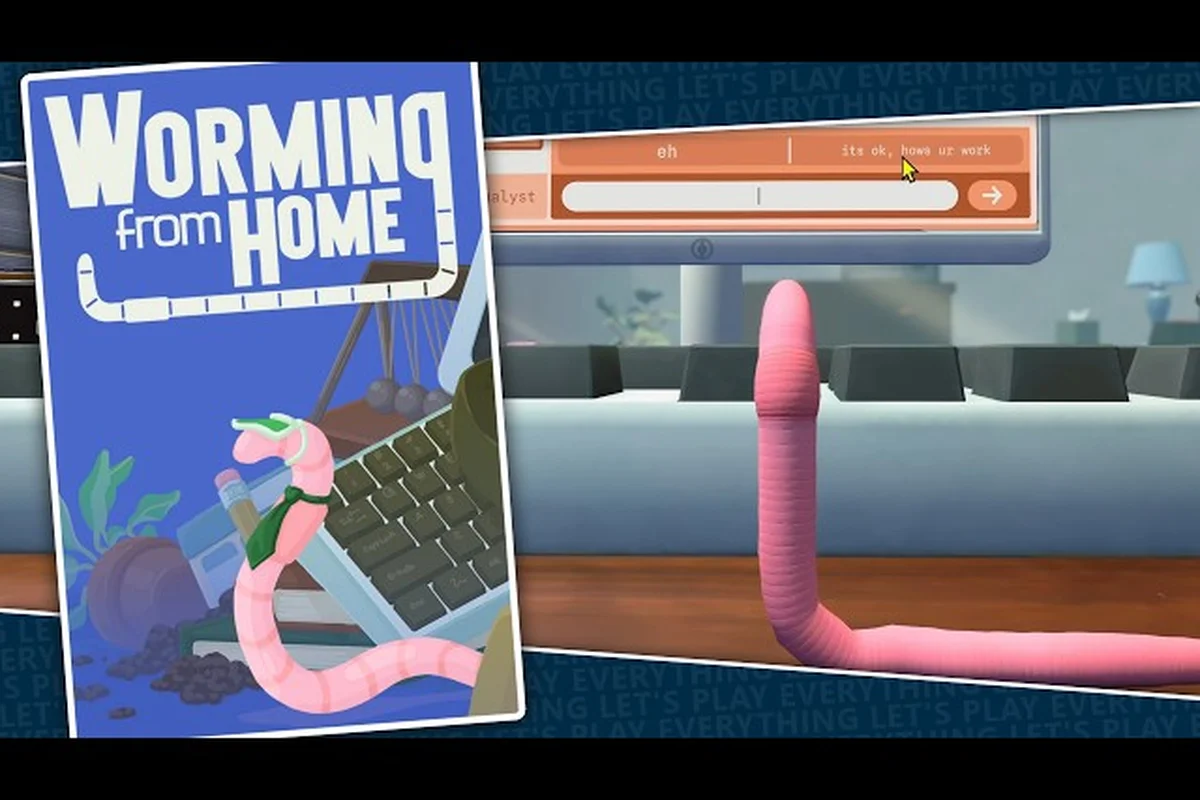
上記のスペック表をクリアしているにもかかわらずゲームが起動しない場合、正常な起動が実際にどのように見えるかを知っておくと役に立ちます。タイトルはSSD環境であれば約15秒以内にメインメニューに到達し、ソフトボディのワーム物理がスタッターなく滑らかに落ち着くはずです。下記のプレイ動画では、メインメニューからキーボードを叩く動作まで正常なセッションを紹介しているため、自身の挙動と比較し、問題が起動、ロード、プレイ中の安定性のいずれに該当するかを特定できます。
上記のスペック表をクリアしているにもかかわらずゲームが起動しない場合、正常な起動が実際にどのように見えるかを知っておくと役に立ちます。タイトルはSSD環境であれば約15秒以内にメインメニューに到達し、ソフトボディのワーム物理がスタッターなく滑らかに落ち着くはずです。まずメニューのロード時間に注目してください。正常なインストールでは15秒以内にメインメニューに到達しますが、破損したシェーダーキャッシュや実行ファイルのブロックがあると、30秒以上経っても黒い画面が表示されたままになることがあります。下記のプレイ動画では、メインメニューからキーボードを叩く動作まで正常なセッションを紹介しているため、自身の挙動と比較し、問題が起動、ロード、プレイ中の安定性のいずれに該当するかを特定できます。
特に注目すべき点:ソフトボディのワームは物理ジョイントがすべて完全な状態で読み込まれ、キーボードを叩く入力が最初の1回目で登録されますが、これらはworming from homeのWindows Defender修正が適用されず、実行ファイルが起動中に隔離されている場合に最初に崩れる挙動です。スペック表に一致するマシンでも、メニューの読み込みが30秒以上止まるか、ワームがフリーズした状態で生成される場合、その問題はほぼ確実にブロックされたファイルまたは破損したシェーダーキャッシュであり、ハードウェアの問題ではありません。再インストールを行う前に、下記のDefender除外手順に進んでください。
頑固な起動失敗に対する高度なトラブルシューティング
あらゆる標準的な修正が失敗した場合、3つのかなり深い解決策が残りのエッジケースをほぼすべてカバーします。所要時間は少し長くなりますが、プレイヤーから報告されたほぼすべてのケースを解決します。まず、ゲームインストールディレクトリ内の破損したシェーダーキャッシュは、ランチャーが「準備完了」と報告している場合でも、密かに起動をブロックしていることがあります。キャッシュフォルダを削除すれば、次回起動時にクリーンに再構築されます。次に、過剰に厳しすぎるWindows Defenderの除外リストはブート中に実行ファイルを隔離する可能性があるため、.exeだけでなくゲームフォルダ全体を除外として再追加することで、誤検知の再発を防げます。3つ目に、DirectXやVisual C++再頒布可能パッケージの不一致は、最低PC要件を技術的には満たしているものの、ゲームのレンダラーが必要とする64ビットランタイムを持たないマシンで発生する、ほとんどの無音クラッシュの原因となっています。
正しい方法でのクリーン再インストール
クリーン再インストールとは、単なるアンインストールと再インストールのことではありません。設定ファイルが両方の工程の後に残ってしまうため、これが多くの「worming from homeが起動しない」ケースで、プレイヤーがすでにすべて試したと思っても解決しない原因となっています。Windows Defenderがゲーム実行ファイルを隔離した場合や、設定ファイルが起動中に破損した場合、標準的なアンインストールではそれらの破損ファイルがDocumentsやAppDataディレクトリに残ったままになるため、次のインストールでも同じ破損した状態を引き継ぎます。ゲームはブート時に保存済み設定を読み込むため、破損した設定は何回再インストールしても、メニューが表示される前にプロセスをクラッシュさせる可能性があります。正しい手順は以下の通りです。
-
Steamからアンインストールする
-
steamapps\common\内の残存フォルダを手動で削除する -
DocumentsまたはAppDataディレクトリ内のゲーム設定フォルダを削除する
-
新規に再インストールする
ゲームの実行ファイルはわずか数百メガバイト程度なので、完全なワイプと再インストールは低速ドライブでも約15分で完了し、「worming from homeが起動しない」原因となるファイルレベルの問題を一掃します。重要なのはステップ3です。%APPDATA%またはDocuments内の設定フォルダには、起動オプションのキャッシュやキーバインドプロファイルが含まれていることが多く、Windows Defenderが部分的にフラグを付けた状態で残っている場合があり、この手順を省略すると、新規インストールが初回ブート時に同じ破損した設定を密かに再読み込みしてしまいます。フォルダを削除したら、Steam経由で再インストールし、起動する前に新しい実行ファイルをDefenderの除外として追加してください。これにより、クリーンコピーに対して「worming from homeのWindows Defender修正」シナリオが再発するのを防げます。
Steam DeckとProtonの観点を確認する
このガイドはWindowsに焦点を当てていますが、Worming from HomeがSteam Deck認証を取得している点は注目に値します。これはデベロッパーがLinuxベースのProton上での起動動作を実際にテストし、修正したことを意味します。Steam Deckを所有している場合、そこでの起動失敗は設計上まれです。Windowsユーザーはそのエコシステムからトリックを借りることができます。Steam独自の互換性ツール経由でゲームを実行すると、Windows固有の競合を回避できる場合がありますが、これは推奨というよりも最終手段です。
サポートに連絡すべき時
クリーン再インストール、ドライバーの更新、Defenderの除外、起動オプションを行ってもゲームが起動しない場合は、連絡する前に情報をまとめておいてください。完全なシステムスペック、失敗が発生する正確なタイミング、エラーダイアログが表示されるかどうかを用意します。Northrop氏とSabharwal氏のような小規模チームのデベロッパーは、詳細な報告に対して迅速に反応する傾向があり、発売週の問題は数日中にホットフィックスが配信されることがよくあります。Screen HypeのWorming from Homeレビューなどのレビュアーは、ゲームの中核コンセプトは一度プレイし始めると驚くほどうまく機能すると指摘しています。だからこそトラブルシューティングの手間をかける価値があります。
ワームとして仕事に戻る
ゲームが安定して起動するようになったら、最初の本格的なセッションはスプレッドシート作業よりも設定メニューから始めてください。フレームレートの上限を設定し、入力デバイスを確認し、物理品質が安定していると感じられるかをキャリア進行に時間を投資する前に確認してください。本作のゲームループ — 骨の無い体をキーボード越しに投げ飛ばしてメールに返信し、得た報酬をジム会員権、株式投資、怪しいインターンの購入に費やすサイクル — は安定した継続プレイを好むため、初日からの安定したセットアップがキャリア全体を通じて報われます。
核心的な要点:Windows Defenderの除外がほとんどの起動失敗を解決し、ランタイムの更新とドライバーのリフレッシュが次の層を処理し、クリーン再インストールが残りをカバーします。手順を順にこなし、セキュリティ関連の修正の後は必ずファイルを検証すれば、これ以上の遅延なくジュニアアナリスト業務を蠕動しながらこなせるようになります。起動の問題を修正した後に社内のキャリアをさらに進めていきたいプレイヤー向けに、Worming from Home 5日目の攻略では、昇進や隠しコンテンツが開き始める後半の日々をカバーしています。
よくある質問
Steamで「Play」をクリックしてもWorming from Homeが起動しないのはなぜですか?
最も一般的な原因は、Windows Defenderがゲームの実行ファイルを密かに隔離してしまうことです。Windowsセキュリティの保護の履歴を確認し、フラグが付けられたファイルを復元し、ゲームフォルダを除外として追加してから、Steamでゲームファイルの整合性を確認してください。この手順で、報告された起動失敗の大多数が10分以内に解決します。
Windows Defenderの修正はコンピュータにとって安全ですか?
除外対象を絞り込んでいる限りは安全です。リアルタイム保護をグローバルに無効化せず、ゲームのインストールフォルダのみをホワイトリストに追加し、フラグが付けられたファイルがSteamディレクトリから来たものであることを確認してからにしてください。実行ファイルはSteam経由で配布されており、整合性チェック時に公式のマニフェストと照合して検証されます。
起動時ではなくプレイ中にゲームがクラッシュする場合はどうすればいいですか?
プレイ中のクラッシュは通常、オーバーレイ、古いGPUドライバー、またはCPUに過負荷をかける物理設定が原因です。DiscordとRivaTunerのオーバーレイを無効化し、グラフィックスドライバーをアップデートし、フレームレートを60に制限し、物理品質を中に設定してください。残った競合を特定するには、オーバーレイを1つずつ再有効化します。
Worming from Homeをプレイするには高性能なPCが必要ですか?
いいえ。本作は7.99ドルの軽量なインディータイトルで、Steam Deck認証も取得しているため、控えめなハードウェアでも十分に動作します。デュアルコアCPU、4 GBのRAM、DirectX 11対応のGPUがあれば基準を満たします。ラグドール物理シミュレーションはCPU依存のため、シングルスレッド性能が高い方が有利です。
設定ファイルを削除するとセーブデータも消えますか?
いいえ。設定ファイルとセーブデータは別々に保存されており、ゲームはSteamクラウドによる自動セーブバックアップに対応しています。設定ファイルを削除またはリネームしても、次の起動時にデフォルト設定が再生成されるだけで、破損した表示や入力設定を修正する安全かつ効果的な方法です。