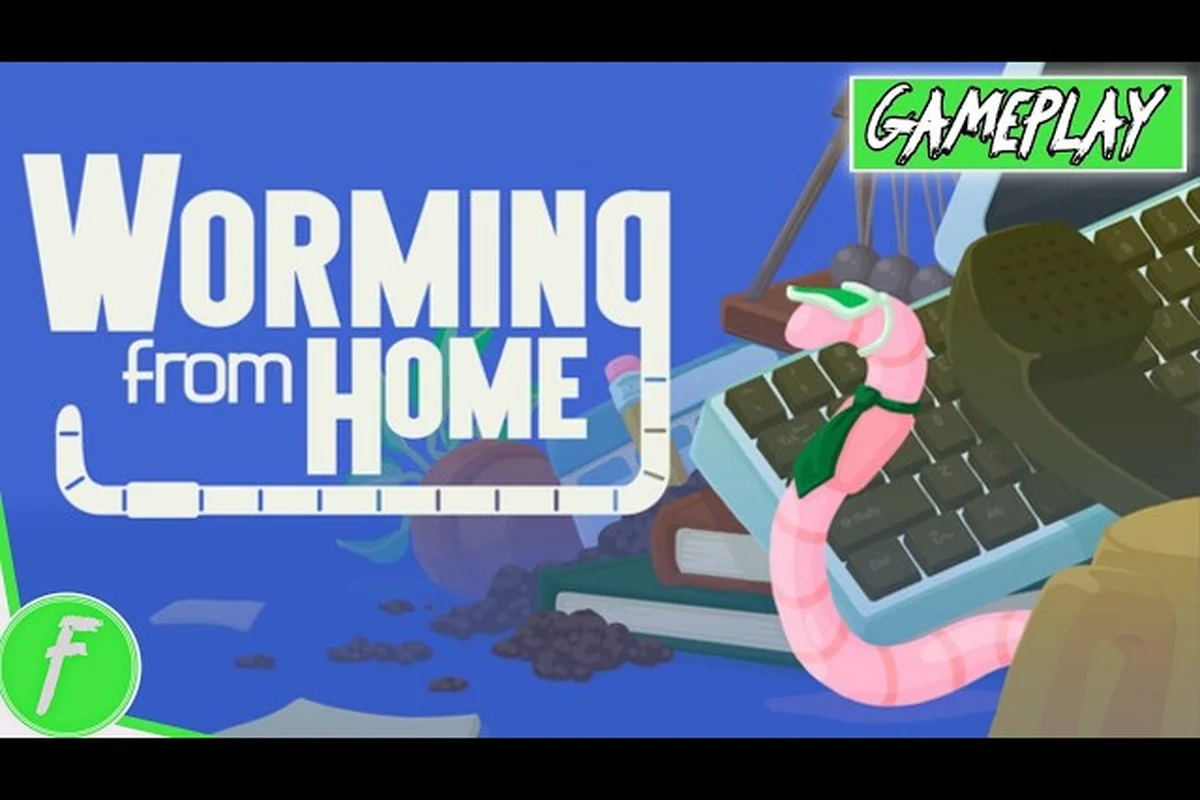
Worming from Home での最初の1時間は、まるでファイルキャビネットの中に流し込まれたような感覚に襲われます。あなたのワームはにょろにょろと這い回り、どさっと倒れ、自分の頭をコーヒーマグにぶつけ、それでもなお四半期決算報告を入力しなければなりません。明確な Worming from Home 操作ガイドがあれば、その最初の1時間,机を飛び交う大惨事にならずに済みます。なぜなら、すべてのスプレッドシート、昇進、人間関係は、このゲームを生々しく感じさせるルーズな四肢のラグドール物理という同じシステムの上で動いているからです。
Worming from Home の Steam ページによると、本ゲームは完全なコントローラーサポート、DualShock および DualSense 互換性、カスタム音量調整、そしてオフィスの混沌をスローダウンできる「Playable without Timed Input(時間制限入力なしでプレイ可能)」オプションを備えて出荷されています。このアクセシビリティフラグ一つが、ラグドールが暴走したときの緊急回避手段であり、それをいつ切り替えるかを学ぶことが操作をマスターする半分です。
Worming from Home のラグドール物理があらゆる入力を定義する理由
Worming from Home ムーブメントガイドの最大の特徴は、あなたのワームが従来意义上的な骨格を持っていないという点です。代わりに、体は物理ジョイントで繋がれたソフトセグメントの連なりとなっており、すべてのキーパンチがその連なりに慣性モーメタムを伝えます。尻尾がまだ揺れている時に反対方向を引くと、リコイルの波が前方に伝わり、よくタイミングを計ったヘッドバッシュは、モニタースタンドから跳ね返って隣のキュービクルへとあなたを跳ね飛ばしてくれます。
オープニングチュートリアルを飛ばしたプレイヤーも、結局のところこの道理を身をもって知ることになります。コミュニティの報告によれば、初回プレイルートの平均的な結末は、ワームがキーボードの上で二つに折れた姿だそうです。初心者が下半身に力を入れずに方向キーを連打してしまうからです。一度ワームが戦車ではなく鞭であるという事実を受け入れれば、操作がカチッと嵌り始めます。
慣性、質量、そしてなぜあなたのワームは鞭のようにしなるのか
ラグドールは質量連鎖で動作します。頭部セグメント が最も重い重量を担い、胴体中央部 が鞭のような力を生み出し、尻尾の先端 がラダーのように機能します。左スティックやWASDを素早くフリックすると胴体中央部に角速度が蓄積され、その角速度こそが頭をスマッシュに叩き込む原動力となります。スマッシュは専用のアタックボタンではなく、頭の速度(Head Velocity) に依存しているため、キーを連打しても大抵は自分が潰れるだけです。
| ボディセグメント | 重量比率 | 主な役割 | スマッシュへの寄与度 |
|---|---|---|---|
| 頭部セグメント | 1.0x | 主要な衝撃点 | 100%(フルヘッドスピード) |
| 上半身 | 0.8x | 力の伝達 | 約70%(振り中間地点) |
| 下半身 | 0.6x | 安定のアンカー | 約40%(カウンターウェイト) |
| 尻尾の先端 | 0.4x | 操舵ラダー | 約15%(スピンのみ) |
上記の数値はコミュニティによるテスト結果に基づき、頭部に加速する余地が必要な理由を説明しています。短いタップではグニャグニャのヌードルにしかなりませんが、長く引き戻すことでステープラーを粉砕できるほどのエネルギーを蓄えられます。すべてのスマッシュをスリングショットのように捉えてください。引き伸ばし、解放、そして方向転換。
物理のセーフティネットとしてのチルモード
ゲーム内の チルモード は、新規ワームにとって最も重要な設定です。ラグドールのバウンスを抑制し、慣性の減衰を遅らせ、より攻撃的なオフィスのハザードを停止させます。Steamのレビュアーは、チルモードを最初の1時間だけオンにすると操作がようやく「腑に落ちる」ようになり、それをオフにすると開発者が意図したスラップスティック体験が満喫できると述べています。この設定はポーズメニューのアクセシビリティ内にあり、プレッシャーのかかるスプレッドシート中に素早く切り替えるためにホットキーにリバインドすることも可能です。
Worming from Home キーボード操作とデフォルトのキーバインド
デフォルトの Worming from Home キーボード操作はツインスティックレイアウトを反映しています。WASD で頭を動かし、マウスでスマッシュの方向をエイム、そして一部のキーが入力やエモート、最も重要な「落ち着け」ジェスチャーを担当します。レイアウトをさらに詳しく見たいプレイヤーは、ゲーム内のリバインドメニューと比較できます。そこがタッチキーボードの代替設定を有効にする場所でもあります。
ゲームパッドでプレイする予定がある場合、Steam のフルコントローラーサポートは、PS5やPS4のプレイヤーが追加ドライバ無しで接続して即プレイできることを意味します。DualSense および DualShock コントローラーは公式 Steam ストアページに明示的に記載されているため、PS5 および PS4 プレイヤーは追加ドライバ無しで接続してすぐプレイできます。
| アクションカテゴリ | キーボードデフォルト | ゲームパッド相当 | 備考 |
|---|---|---|---|
| 移動/くねくね | WASD | 左スティック | アナログ入力でワームの長さが変化 |
| スマッシュのエイム | マウス | 右スティック | 投げ飛ばし中に頭を操舵できる |
| ヘッドバッシュ | マウス左ボタン | 右トリガー | 押し続けて溜め、離してスマッシュ |
| アイテム掴み | E | ウェスト/スクエア | マグ、用紙、ステープラーなどを掴む |
| 文字入力 | Q(長押し) + キー | D-Pad の文字 | スプレッドシート作業に必須 |
| 落ち着けジェスチャー | スペース | イースト/サークル | ラグドールをリセットしNPCを落ち着かせる |
| ポーズ/メニュー | Escape | Start | アクセシビリティ設定を含む |
この表は、ゲーム内チュートリアルが約90秒で駆け抜ける内容を凝縮したものです。筋肉が記憶するまではリファレンスカードとして扱ってください。上司が「四半期レポート5分後」と怒鳴る瞬間には、ツールチップを読む時間はなくなります。
クリーンなマウス+キーボード環境の構築方法
マウスとキーボードにこだわるプレイヤーは、通常3か所でキーバインドを煮詰めます。まず、スマッシュボタンをマウス左ボタンから、可能であればサイドボタンにスワップします。なぜならスプレッドシートモードでは左クリックがタイピングキーを兼ねるからです。次に、落ち着けジェスチャーを Left Alt のようなサムキーにリバインドします。スペースはキャラクターエモート用に予約されているためです。3つ目に、アクセシビリティメニューでオンスクリーンのタッチキーボードを有効化し、ゲームが QWERTY グリッドを暗記させる代わりに文字クラスターで促してくれるようにします。
良い経験則としては、1シフト中に10回以上トリガーするアクションは、 指がすでに乗っているキーに配置することです。デフォルトは妥当ですが、左手を WASD に固定したまま使うことを前提としています。ホームポジションからさらに手を伸ばせば、2回目の昇進レビューまでに指が凝り固まるのは確実です。
Worming from Home ムーブメントガイド:基本のくねくね動作
Worming from Home ムーブメントガイドは理論よりも感覚に重きを置いています。移動とは押す方向ではなく、くねらせる方向です。W を押せば頭が前にぐっと進み、A を押せば体が左に巻きつき、W と D を同時に押せばカフェイン過剰のパスタ麺のようにコークスクリューを始めます。すべての方向入力は小さな物理的インパルスであり、それらをチェーンさせることで滑るような蛇行が生まれます。
スピードは攻撃性ではなくリズムから生まれます。コミュニティのテストでは、W と無入力(キーを離す)を交互に行うことが、W を押し続けるよりも速くクリーンな滑空を生み出すことが示されています。リリースの段階で尻尾が追いつくためです。スピードランのクリップを見たことがあるなら、ワームがダンスしているように見えるはずです。一歩前へ、一呼吸、そしてもう一歩前へ。
方向入力とその効果
| 入力コンボ | 結果として生じる動き | 最適な使用場面 |
|---|---|---|
| W(タップ) | 頭が前方へ突進 | キーボードやドアに手を伸ばす |
| W(ホールド) | ゆっくりとした前方滑空 | 安定したタイピング、ウォーキングミーティング |
| A + D(高速交互) | 横方向にくねくね | 投げられたステープラーを回避 |
| S + Shift | 後方への反動 | 上司の怒鳴り声から離れる |
| W + マウス上 | 前方へのスマッシュ | スプレッドシートに激突 |
| スペース(タップ) | ポップアップバウンド | 高い棚に手を伸ばす |
これらのパターンを体に馴染ませるには約30分かかります。チュートリアルオフィス (メインメニューから解放される練習場)で最初のシフトを過ごし、紙コップのスタックに対して各コンボを試してみてください。カップはリアルに倒れるため、上司が実際に投げつけ始めるずっと前から、オフィスの混沌が予測可能になります。
カメラと状況把握のテクニック
カメラはデフォルトで頭を追従しますが、マウス中ボタンで切り離せます。カメラ切り離しモードはスプレッドシート作業において圧倒的に有効なテクニックで、ワームとタイピングプロンプトの両方を同時に見渡せるようになるためです。ジャンプとカメラテクニック に関する companion ガイドでは、長時間の投げ飛ばし中の乗り物酔いを軽減する「ソフトフォロー」トグルなど、上級プレイヤーが使う正確なカメラ設定に踏み込んでいます。
Worming from Home の公式 Steam ページ によると、本ゲームは最大4人までのオンラインまたはローカルワイヤレス接続による協力プレイをサポートしています。
Worming from Home ラグドール操作:スマッシュ、グラブ、そして大暴れ
ラグドールは同時にインタラクションのレイヤーでもあります。マグを E で掴み、プリンターから用紙を引きちぎり、同僚を頭でボコる、これらすべてが同じ物理ドリブンの入力を用いて行われます。コツは、グラブには安定した姿勢が必要で、スマッシュにはその逆が必要だということです。両方を同時に行おうとするのが、完成されたレポートにコーヒーをこぼす典型的なパターンです。
ヘッドバッシュ は目玉となるアクションであり、目に見えないクールダウンである ウォブルタイマー によって制限されています。頭を硬い面にぶつけると、ラグドール全体が約1.2秒間のウォブル状態に入り、その間の追加スマッシュは威力が低下し、あなたが潰される可能性もあります。コミュニティの報告によれば、タイマーの正確な値はどの面にぶつかったかによって約1.2~1.5秒であり、カーペットのような柔らかい面は衝撃をより多く吸収します。
スマッシュ対象とその報酬
| 対象 | スマッシュダメージ | 特殊効果 | 備考 |
|---|---|---|---|
| オフィスプリンター | 高 | 紙詰まりイベントを停止 | スプレッドシートの心強い味方 |
| コーヒーマグ | 低 | コーヒーをこぼす(スリップハザード) | ほとんどコミカル |
| 上司のデスク | 非常に高 | カットシーンを発生させる | 初日でやらないこと |
| ステープラー | 中 | 近くのNPCをスタン | 群衆制御に最適 |
| キーボード | なし | タイピングに必須 | 自分の道具を壊さないこと |
| 窓 | 高 | ワームを屋外に射出 | 終盤で使用 |
「窓」の項目はエンディングシークエンスのネタバレを多少含んでおり、ラグドールシステムがパズルツールでもあることを示しています。フィナーレでは基本的に自分を板ガラスの窓から射出することが求められ、まさに操作が設計されたとおりの瞬間です。
「デスクフレイル」コンボとその効果
ベテランプレイヤーには、最も信頼性の高いオフィスアクションの名前があります。それが デスクフレイル です。E でデスクの端を掴み、引き戻して慣性を溜め、解放して自分を部屋中に投げ飛ばします。見た目は混沌としていますが、実は制御された物理インタラクションです。デスクが固定アンカーとして機能し、体が振り子として機能し、解放角度はマウスまたは右スティックで決定されます。
このコンボは広いオフィスフロアを横断する最速の方法であり、シフト時間を食い潰す遅い歩行アニメーションをバイパスします。新規プレイヤーには「普通に歩け」と言われがちですが、デスクフレイルを習得すれば横断一回につき約3~4秒短縮されます。5時間の通しプレイ全体で考えれば、追加のスプレッドシートを1~2件片付けるのに十分な時間です。
Worming from Home タッチキーボードと入力アクセシビリティ
Worming from Home のタッチキーボードはデフォルトモードではありません。アクセシビリティメニュー内の タッチキーボードオーバーレイ オプションの背後にあり、一度有効化されると、文字クラスターを直接画面に描画します。この機能は主に Steam Deck およびコンバーチブルノートPCユーザー向けですが、ラグドールで暴れ回って手が疲れたすべてのプレイヤーにも役立ちます。
タッチキーボードと物理キーボードのどちらを選ぶか検討中のプレイヤーは、そのトレードオフを知っておく必要があります。タッチキーボードは1文字あたりの入力は遅いですが、ワイルドな暴れには寛容であり、物理キーボードは高速ですが、キーを逃すと厳しく罰せられます。タッチキーボードとキーボードの比較 に関する companion 内訳では、Steam Deck 検証状況、レイテンシ数値、コントローラー設定について詳細に解説しています。
タッチキーボードが真価を発揮する場面
| シナリオ | 最適な入力 | 理由 |
|---|---|---|
| Steam Deck でのソファプレイ | タッチキーボード | デスク不要、コントローラー専用環境 |
| 長時間タイピングセッション(1時間以上) | 物理キーボード | 視線移動が少なく疲労も少ない |
| ストリーマー/キャプチャ環境 | タッチキーボード | オンスクリーンタイピングが視聴者に優しい |
| コントローラー専用プレイ | タッチキーボード | キーボード+ゲームパッドのハイブリッドが機能する |
| スプレッドシートのスピードラン | 物理キーボード | 1文字あたりのレイテンシが低い |
| 乗り物酔いしやすい | タッチキーボード | 頭部の動きが抑えられる |
この表はローンチビルドでのコミュニティテストを元にしたものであり、チルモードと標準プレイの両方で有効な推奨です。タッチキーボードは熟練タイピストでも1文字あたり約0.2~0.4秒を追加しますが、些細に聞こえる時間も200文字のレポートでは積み重なります。
操作感を静かに変えるアクセシビリティフラグ
ゲームには操作フィールを静かに再構築する複数のアクセシビリティ機能が搭載されています。モーション軽減 はスマッシュ時のカメラ揺れを緩和し、カラー代替 はデフォルトの赤と緑のスプレッドシートパレットを高コントラストの青と黄に置き換え、Playable without Timed Input は一部の昇進シーンをゲートする厳格なタイピングウィンドウを撤廃します。各オプションは独立しているため、自由に組み合わせられます。
公式 Steam 機能リストによれば、カスタム音量調整もこのパッケージの一部です。オフィスの混沌音量を下げながらタイピングのカチッという音は大きく保つことで、新規プレイヤーが何に反応すべきかについてより明確な手がかりを得られ、最初の1時間中の操作フィールを大きく改善する小さな変更です。
上級Tips、コントローラーペアリング、そしてトラブルシューティング
基本がカチッとはまれば、本当のゲームが広がります。スピードランナーはスマッシュキーをマウスボタンとトリガーの両方にマッピングする「ダブルバインド」テクを使い、手の位置に応じてどちらの入力でもスマッシュを発動できるようにします。ストリーマーは落ち着けジェスチャーをフットペダルにバインドし、フレイルから回復する際に両手を操作から外さずに済むようにします。これらは必須ではありませんが、リバインドメニューがデフォルトを遥かに超えて拡張できる可能性を示しています。
ローンチ週に共通する問題は、タイトル画面の後に差し込んだコントローラーを認識しないことでした。Steam コミュニティスレッドのプレイヤーによれば、ゲーム起動時にコントローラーをすでに接続しておくと検出が確実になり、長時間セッション中のホットプラグにも同じ修正が有効です。起動問題と入力問題の修正 に関する companion ガイドでは、Windows Defender の例外、ドライバーリセット、死亡したコントローラーを蘇らせる小さなレジストリフラグを順を追って解説しています。
コントローラーで知っておきたい設定
| 設定 | デフォルト | カジュアル向け推奨 | スピードラン向け推奨 |
|---|---|---|---|
| スティックデッドゾーン | 12% | 8%(小さなくねくねが滑らかに) | 5%(精密スマッシュ) |
| トリガーしきい値 | 50% | 35%(より速いスマッシュリリース) | 25%(フレームパーフェクト) |
| 振動 | オン | オフ(手の疲労軽減) | オン(衝撃フィードバック) |
| ジャイロエイミング | オフ | オフ | オン(より繊細な頭部エイム) |
| タッチオーバーレイ | オフ | オン(文字が見やすい) | オフ(画面の乱雑さを軽減) |
これらの数値はローンチ週の Discord で共有されたコミュニティテストを反映したもので、最初のプレイヤー層に有効だったものを表しています。ラグドールの感触は個人的なものであるため、自分の好みに合わせて微調整してください。あるワームにとって最高のセッティングが、別の人にはもっさりと感じるかもしれず、ゲームはあなた自身のスイートスポットを見つけるためのスライダーを用意しています。
自分だけの「最初の1時間」ルーティン構築
最も効率的な最初の1時間は、シンプルなパターンに従います。ゲームを起動し、チュートリアルオフィス に突入し、カップをスマッシュし、机を横断して暴れ、チルモードのオンとオフを切り替えてその違いを体感することに10分を費やします。次にチルモードをオンにした状態で本編を再スタートします。穏やかな物理がミスを罰することなく操作を教えてくれるからです。最初の本物のスプレッドシートが降りかかる頃には、プレッシャー下でタイピングする方法、投げられたステープラーをかわす方法、そしてワームが必然的に二つに折れた時の回復方法をすでに習得しているはずです。
新規ワーム向けビギナーガイド では、このルーティンをシフトごとのロードマップへと拡張し、後半の難しい昇進でチルモードをいつオフにするかについても触れています。2つのガイドを組み合わせれば、すべての入力がすでに安全な部屋で練習済みとなっているため、最初の昇進レビューはもう驚きではなくなります。
よくある質問
Worming from Home 操作ガイドはチュートリアルが扱わない何をカバーしていますか?
ゲーム内チュートリアルは約90秒で基礎を導入しますが、Worming from Home 操作ガイドは慣性トリック、Desk Flail コンボ、スマッシュクールダウン、チルモードトグル、そしてリバインドメニュー全体までをカバーしています。シフト中の予期せぬ事態を減らしたいプレイヤーは、最初のスプレッドシートの前にこのディープダイブを読むメリットがあります。
Worming from Home でチルモードをオンにするにはどうすればいいですか?
Escape または Start でゲームを一時停止し、アクセシビリティメニューを開いてチルモードをトグルします。この設定はラグドールのバウンスを抑制し、慣性減衰を遅らせるため、最初のシフト中ずっと Worming from Home ラグドール操作をはるかに扱いやすくします。操作メニューではこのトグルをホットキーにリバインドし、素早く切り替えることもできます。
Steam Deck で Worming from Home タッチキーボードは使う価値がありますか?
Steam Deck プレイヤーにとって、タッチキーボードはデスクを使わずにレポートを入力する最もクリーンな方法であり、検証済みビルドで公式にサポートされています。Worming from Home タッチキーボードは物理キーボードよりも1文字あたりの入力は遅いですが、ワイルドなフレイルにはより寛容であり、ゲームのラグドールスタイルに合致しています。
ヘッドバッシュを別のキーにリマップできますか?
はい。ポーズメニューから操作を開き、スマッシュアクションを選択して、任意のマウスボタン、トリガー、キーボードキーにリバインドしてください。多くのプレイヤーはスプレッドシートシーンでのタイピングプロンプト用に左クリックを空けるため、ヘッドバッシュをサイドマウスボタンに移動しています。
Worming from Home は DualSense と DualShock コントローラーをサポートしていますか?
公式 Steam ページによると、本ゲームは DualSense および DualShock コントローラーの完全サポートを箱から出してすぐ提供しています。起動前にコントローラーを接続すれば、Steam がそれを標準 XInput デバイスとして認識します。より繊細な頭部制御を求める DualSense プレイヤー向けに、ジャイロエイミングが追加オプションとして用意されています。