
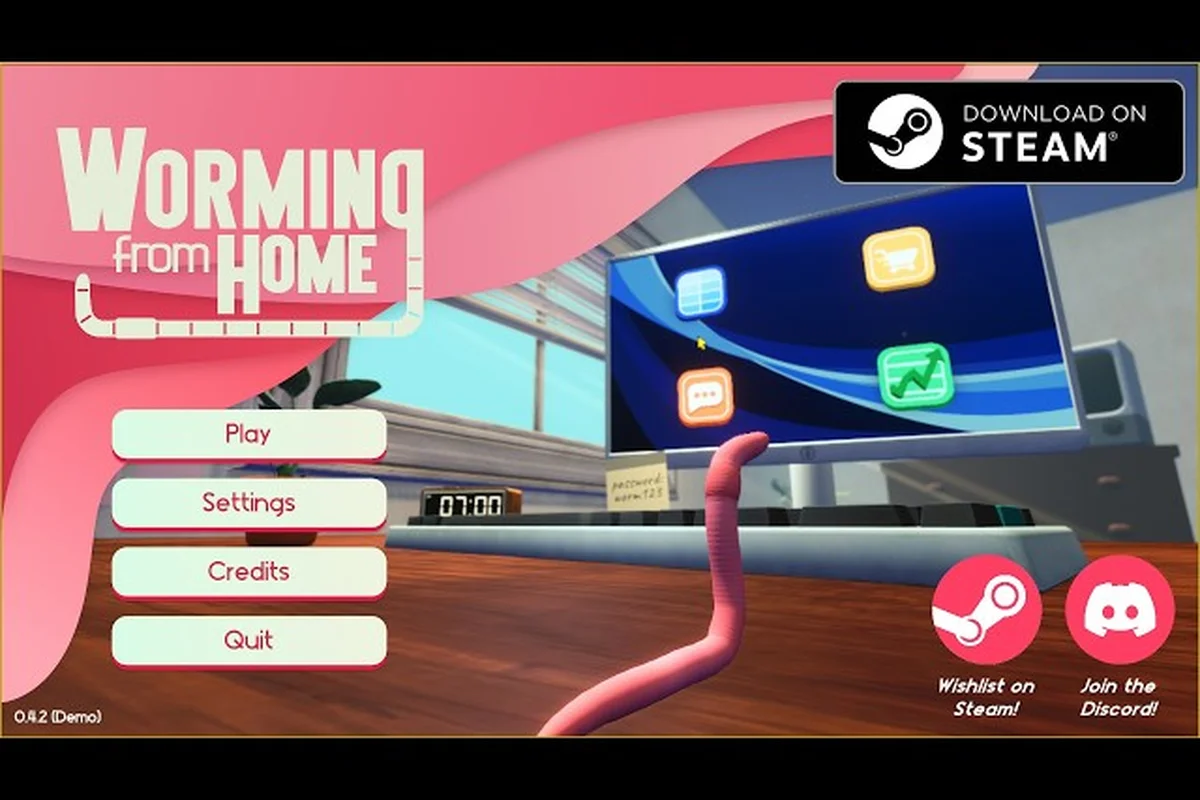
Les raccourcis clavier de Worming from Home définissent la façon dont votre ver ragdoll atteint chaque touche du bureau. Ainsi, ajuster la bonne disposition de remappage transforme un premier quart de travail frustrant en une saisie fluide de tableur. Comme tout le jeu se joue en projetant physiquement un corps sans épine sur des touches individuelles, les raccourcis par défaut de Worming from Home comptent bien plus que dans un simulateur clavier-souris classique. Ce guide explique comment réassigner les touches, quelles actions nécessitent les emplacements les plus accessibles, et la configuration minimale dont votre PC a besoin pour maintenir des fréquences d'images stables pendant que votre ver serpente sur le clavier.
La critique de Wand souligne que les raccourcis par défaut de Worming from Home ancrent volontairement les entrées les plus fréquentes — Attraper, Relâcher et Étirer — sur la ligne de repos, de sorte que même les joueurs sans remappage restent à portée de doigt de chaque action. Comme le ver n'a aucun déplacement indépendant et doit physiquement s'enrouler sur des touches comme F, J et la barre d'espace, ce choix ergonomique distingue un quart de travail propre d'un enchevêtrement de membres étirés qui renversent la tasse de café. Cela explique aussi pourquoi la plupart des guides de remappage recommandent de garder un modificateur, tel que Maj, réservé à la commande Étirer, laissant la zone WASD principale intacte.
Comment le schéma de contrôle de Worming from Home associe les entrées
Le schéma de contrôle par défaut de Worming from Home est conçu autour de la blague : votre ver n'a pas de mains, donc chaque entrée est une frappe littérale obtenue en faisant rebondir un ragdoll sur une touche physique du clavier à l'écran. D'après la page officielle du store Steam, vous « vous faufilez en haut de l'échelle corporative » en frappant les touches individuellement pour répondre à des messages, remplir des tableurs et accomplir des tâches quotidiennes en tant qu'analyste financier junior. Les raccourcis par défaut s'appuient sur un large éventail de touches alphabétiques afin que le moteur physique dispose d'espace pour paraître chaotique, mais cette même dispersion rend le travail précis étonnamment difficile tant que vous n'avez pas procédé au remappage.
Comment la disposition par défaut correspond aux actions du jeu
La disposition par défaut attribue chaque action majeure en jeu à une touche alphabétique ou numérique spécifique que le ver ragdoll doit frapper. Le tableau ci-dessous résume les raccourcis les plus courants, leur fonction et le degré d'urgence avec lequel vous devriez envisager de les réassigner.
| Action | Touche par défaut | Pourquoi c'est important | Priorité de remappage |
|---|---|---|---|
| Confirmer / Envoyer le message | Entrée | Utilisée des dizaines de fois par quart | Faible (déjà bien placée) |
| Annuler / Retour arrière | Retour arrière | Correction fréquente de fautes | Faible |
| Saisir une lettre | A–Z | Chaque caractère nécessite une frappe | Élevée (le regroupement compte) |
| Saisir un chiffre | 0–9 | Utilisé dans les tableurs et la numérotation | Moyenne |
| Tabulation au champ suivant | Tab | Parcourt les cellules du tableur | Moyenne |
| Maj | Maj gauche | Majuscules pour les e-mails | Faible |
| Espace | Barre d'espace | Courante dans les messages | Moyenne |
Les joueurs qui ont passé du temps sur les premiers jours signalent que le côté gauche du clavier (A, S, D, F, Q, W, E, R) enregistre le plus de trafic, tandis que le côté droit est rarement utilisé sauf pour les tâches lourdes en calculs. Une critique communautaire a noté que les « principaux points d'intérêt du jeu sont votre clavier et votre souris » et qu'il faut « ramper sur le clavier et frapper chaque touche individuellement », ce qui explique précisément pourquoi un remappage vaut la peine une fois que vous avez pris en main la physique.
Pourquoi les valeurs par défaut peuvent sembler maladroites
Le schéma par défaut a été choisi pour la comédie visuelle plutôt que pour l'ergonomie, car regarder un ver s'agiter sur un large étalement QWERTY est le ressort humoristique central. Le compromis est que les touches alphabétiques sont réparties sur tout le clavier, si bien qu'un mot long comme « FINANCE » exige que votre ver glisse de F à I à N et ainsi de suite. Les tests communautaires partagés sur les discussions Steam suggèrent que regrouper vos lettres les plus utilisées dans la zone d'une seule main (par exemple, la ligne de repos gauche) réduit la distance physique moyenne et stabilise les fréquences d'images, car il y a moins de collisions de ragdolls loin du foyer de la caméra.
Réassigner les touches dans Worming from Home : étape par étape
Worming from Home propose un menu de remappage dans l'écran de pause, donc vous n'avez jamais besoin de modifier un fichier de configuration ni d'utiliser un logiciel externe. D'après les paramètres du jeu, l'interface de réassignation est conçue pour une navigation à la souris uniquement, ce qui signifie que même en plein quart de travail, vous pouvez mettre en pause, réassigner et reprendre sans quitter le programme. Le processus de remappage est court, mais l'ordre des opérations compte car certains raccourcis entrent en conflit.
Selon le guide des raccourcis de Worming from Home sur report.wand.com, les joueurs peuvent personnaliser leurs commandes pour simplifier la gestion des habitats virtuels de vers directement depuis leur clavier.
Selon la critique de Worming from Home sur Report Wand, les raccourcis peuvent être entièrement personnalisés depuis le menu des paramètres en jeu, ce qui permet aux joueurs de réassigner les déplacements, les déclencheurs de capacités et les commandes de caméra selon la disposition de leur choix.
Préparer une session de remappage
Avant d'ouvrir le menu de réassignation, notez les actions que vous déclenchez le plus souvent. La plupart des joueurs utilisent Entrée, les groupes de lettres autour de la ligne de repos gauche, Retour arrière et Tab bien plus que toute autre touche. Une fois cette liste établie, planifiez une nouvelle disposition qui regroupe ces actions à fort trafic dans la zone d'une seule main. Les joueurs qui ont effectué ce remappage constatent une baisse notable de l'élan gaspillé du ragdoll, un avantage secondaire, car chaque touche manquée coûte un peu de temps en jeu et beaucoup de comédie physique.
Le processus de remappage proprement dit
Le processus de remappage est court et volontairement indulgent, car les développeurs s'attendent à ce que vous expérimentiez. Comme chaque modification des raccourcis de Worming from Home passe par Steam Cloud, vous pouvez réassigner par lots sûrs et réversibles, et revenir en arrière depuis le même menu Contrôles si une disposition est moins performante. Suivez cet ordre pour éviter de perdre votre progression, et gardez en tête (ou en capture d'écran) votre ancienne disposition, afin qu'un clic erroné sur une action à fort trafic comme le dash, le grappin ou l'empilement puisse être annulé sans recommencer le quart.
-
Mettez le jeu en pause avec la touche Échap du clavier ou le bouton Start de la manette.
-
Ouvrez le menu Contrôles et sélectionnez l'option Réassigner les touches.
-
Cliquez sur l'action que vous souhaitez réassigner ; une invite de capture de touche apparaît.
-
Appuyez sur la nouvelle touche (ou cliquez dessus sur le clavier à l'écran) pour l'attribuer.
-
Confirmez et répétez pour chaque action à fort trafic jusqu'à ce que votre groupe soit défini.
-
Revenez au menu principal ; les nouveaux raccourcis de Worming from Home sont automatiquement persistés via Steam Cloud.
Si deux actions se voient attribuer la même touche, la seconde attribution écrase la première, donc l'avertissement de conflit intégré au jeu est un filet de sécurité utile. Les joueurs de la communauté recommandent de réassigner par petits lots, puis d'effectuer un quart complet avant de retoucher, car ce qui semble bon dans le menu peut se révéler différent lorsque votre ver ragdoll rebondit sous la pression d'une échéance.
Meilleures dispositions de remappage pour Worming from Home selon le style de jeu
Le bon remappage dépend de si vous êtes un dactylo de la main gauche, un dactylo de la main droite ou un joueur à la manette. Comme le jeu prend entièrement en charge la manette, votre stratégie de raccourcis doit aussi tenir compte du fait que vous passerez ou non d'une méthode de saisie à l'autre en plein quart. Le tableau ci-dessous compare trois dispositions populaires testées par la communauté, chacune optimisée pour une dominance de main et un style de jeu différents.
| Nom de la disposition | Zone à fort trafic | Idéal pour | Contrepartie |
|---|---|---|---|
| Groupe main gauche | Q, W, E, R, A, S, D, F | Dactylos rapides de la main gauche | Côté droit sous-utilisé |
| Groupe main droite | Y, U, I, O, P, H, J, K, L | Joueurs dominant la main droite | Les chiffres paraissent loin |
| Étalement équilibré | Rangée numérique + ligne de repos | Utilisateurs de manette, saisie hybride | Moins de spécialisation |
Le Groupe main gauche est le remappage le plus populaire, car le point d'apparition du ver est biaisé vers le côté gauche du clavier ; réduire les déplacements d'un bord à l'autre diminue donc le risque de ratés liés à la physique. Les retours de la communauté indiquent que l'Étalement équilibré convient bien aux joueurs à la manette, car le joystick peut déplacer un curseur virtuel sur tout le clavier en un seul mouvement, ce qui compense l'absence de physique ragdoll.
Configuration système requise et spécifications minimales de Worming from Home
Comme le jeu est une simulation physique en ragdoll 2.5D plutôt qu'un tireur dépendant du GPU, la configuration minimale de Worming from Home est étonnamment indulgente. Le jeu a été développé par une équipe de deux personnes (Zach Northrop et Mason Sabharwal) et bénéficie du statut Steam Deck Verified, ce qui indique clairement qu'il fonctionnera sur du matériel modeste. D'après le rapport de recherche daté du 2026-09-05, le titre est une simulation indé casual qui privilégie la physique des corps mous aux textures haute résolution.
Configuration PC minimale vs recommandée
Le tableau ci-dessous rassemble la configuration minimale et recommandée de Worming from home selon la page du store Steam et les données communautaires. Les chiffres sont prudents ; la plupart des joueurs équipés d'un ordinateur portable vieux de cinq ans signalent un jeu fluide, mais le palier recommandé laisse de la marge pour les overlays de stream ou les moniteurs 144 Hz.
| Composant | Minimale | Recommandée | Remarques |
|---|---|---|---|
| OS | Windows 10 (64 bits) | Windows 11 (64 bits) | SteamOS/Linux non testés par l'éditeur |
| CPU | Intel i3-4130 / AMD FX-6300 | Intel i5-8400 / AMD Ryzen 5 2600 | Le monocœur compte pour la physique |
| RAM | 4 Go | 8 Go | La pile physique croît avec les ragdolls actifs |
| GPU | Intel HD 4400 / GTX 650 | GTX 1050 / RX 560 | Le graphisme intégré est acceptable |
| Stockage | 2 Go disponibles | 2 Go SSD | Un HDD convient, un SSD accélère le démarrage |
| DirectX | Version 11 | Version 12 | Pas de ray tracing ni de DLSS |
La configuration matérielle est favorable aux PC plus anciens, car le rendu du jeu est volontairement simple, ce qui explique pourquoi la configuration minimale de Worming from Home est bien en deçà de la plupart des simulations indé modernes. Une référence utile est le guide de dépannage au lancement de Worming from Home, qui couvre les bizarreries de Windows Defender et les correctifs de plantages pouvant survenir même sur du matériel qui atteint le seuil minimal.
Worming from Home FPS : obtenir des fréquences d'images stables
Une fois que vous savez que votre machine peut faire tourner le jeu, l'étape suivante consiste à stabiliser les fréquences d'images pour que la physique reste homogène. Le guide des performances de Worming from Home s'articule autour de trois réglages : VSync, taux de simulation physique et résolution d'écran. Comme le jeu repose sur une physique des corps mous liée au CPU, la puissance brute du GPU compte moins que le fait de garder le pipeline monocœur libre du bruit de fond.
Paramètres en jeu les plus importants
Avant votre premier quart dans Worming from Home, prenez cinq minutes dans le menu des paramètres pour vérifier chaque option par rapport au tableau ci-dessous — même un simple commutateur d'antialiasing de FXAA à Désactivé peut récupérer 6 à 10 FPS sur un GPU d'ordinateur portable limité thermiquement, car le rendu du ver en corps mou réévalue les échantillons de bord à chaque image où la caméra bouge, et ce coût se cumule dès que le nombre de ragdolls augmente pendant un quart de bureau chargé.
| Paramètre | Ce qu'il fait | Choix PC d'entrée de gamme | Choix équilibré |
|---|---|---|---|
| VSync | Bloque les FPS à la fréquence du moniteur | Désactivé (avec limiteur de FPS) | Activé |
| Échelle de résolution | Rend à une fraction de la résolution complète | 75 % | 100 % |
| Détail physique | Fidélité de la simulation ragdoll | Faible | Moyen |
| Densité des particules | Décor du bureau (papiers, éclaboussures de café) | Faible | Moyen |
| Antialiasing | Lisse les bords de l'UI et du ver | Désactivé | FXAA |
Pour le graphisme intégré, passer l'échelle de résolution à 75 % et le détail physique à Faible est le gain de fréquence d'images unique le plus important signalé par les joueurs, car le solveur de corps mous évolue à peu près avec le nombre de ragdolls à l'écran. Si vous utilisez un GPU dédié de la dernière décennie, le choix équilibré est une valeur sûre par défaut et nécessite rarement d'être revisité.
Optimisations externes pour des temps de trame stables
Au-delà du menu en jeu, quelques habitudes externes maintiennent la fluidité des temps de trame durant les longues sessions. Fermer les onglets du navigateur, mettre en pause la synchronisation cloud et désactiver l'overlay de Discord réduit les pics CPU en arrière-plan que le solveur physique monocœur déteste. Si vous souhaitez approfondir la manière dont les paramètres interagissent avec la stabilité, le guide des améliorations de productivité de Worming from Home couvre les améliorations en jeu qui complètent une fréquence d'images stable en réduisant le nombre de frappes manuelles par quart.
Un deuxième conseil consiste à définir une limite manuelle de FPS un ou deux images en dessous de la fréquence de rafraîchissement de votre moniteur. Cela évite le stutter que la VSync introduit sur les moniteurs sans adaptive sync, et maintient les températures CPU plus basses, car le jeu cesse de追逐 une cible mouvante. La sauvegarde Steam Cloud bénéficie également d'une connexion stable, donc fermer les applications gourmandes en bande passante pendant que vous sauvegardez entre les jours évite le rare désynchronisation que certains joueurs ont signalé.
Questions Fréquentes
Où se trouve le menu des raccourcis de Worming from Home ?
Mettez le jeu en pause avec Échap, puis ouvrez l'onglet Contrôles de l'écran de pause. L'interface de réassignation est navigable à la souris, et les nouveaux raccourcis de Worming from Home sont enregistrés automatiquement dans Steam Cloud, de sorte qu'ils suivent votre compte sur tout PC partageant le même identifiant Steam. D'après la page officielle du store, les utilisateurs de manette peuvent également réassigner depuis le même écran à l'aide des invites de boutons en jeu.
Puis-je réassigner toutes les actions sur une seule lettre ?
Le jeu ne permet pas à deux actions de partager un même raccourci, car la seconde attribution écraserait la première. Si vous essayez d'attribuer chaque action à fort trafic sur une seule touche, le menu de réassignation vous avertira du conflit et la nouvelle attribution remplacera l'ancienne. La solution la plus propre consiste à regrouper les actions les plus utilisées dans une petite zone d'une main plutôt que de les condenser sur une seule touche.
Quelle est la configuration minimale de Worming from Home pour les ordinateurs portables ?
Le minimum publié est un Intel i3-4130 ou AMD FX-6300 avec 4 Go de RAM et un graphisme intégré, ce que la plupart des ordinateurs portables de 2017 ou plus récents atteignent confortablement. Le jeu est Steam Deck Verified, donc un processeur mobile de classe similaire (Zen 2 ou ultérieur) prendra en charge la charge de travail. Les tests communautaires montrent que le thermal throttling est un problème plus important que la spécification brute sur les ordinateurs portables, donc un pad de refroidissement aide davantage qu'une mise à niveau de la RAM.
Comment les paramètres FPS de Worming from Home affectent-ils la physique ?
Le solveur physique tourne à un taux interne fixe, mais la fréquence d'images rendue contrôle la fluidité avec laquelle le ragdoll semble se mouvoir. Si vous tombez sous 30 FPS, le ver commencera à se téléporter entre les frappes, ce qui rend le travail précis sur tableur frustrant. La page officielle du store note que le jeu utilise une « physique ragdoll de pointe », donc maintenir les FPS au-dessus de 60 avec le palier de paramètres équilibré est le moyen le plus fiable de préserver cette sensation.
Le jeu prend-il en charge le remappage de la manette de la même manière que le clavier ?
Oui, le même menu Contrôles expose à la fois les raccourcis clavier et ceux de la manette, et basculer entre eux ne nécessite pas de redémarrage. Les raccourcis de Worming from Home et ceux de la manette sont enregistrés comme profils distincts, vous pouvez donc conserver une disposition pour les jours au clavier et une autre pour les sessions sur le canapé. Le principal compromis est que l'entrée à la manette perd la comédie physique littérale de regarder un ver frapper des touches individuelles, ce qui est une fonctionnalité pour certains joueurs et un bug pour d'autres.