
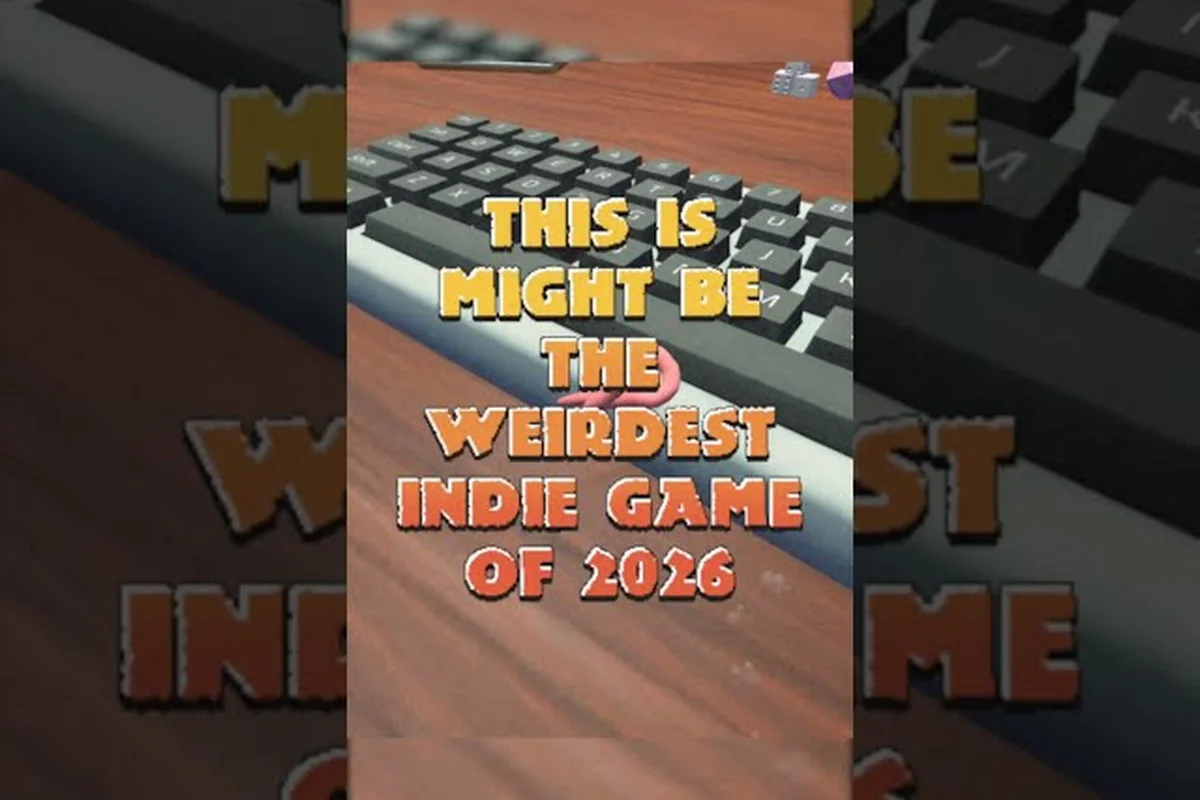
Choisir la bonne méthode d'entrée dans Worming from Home决定决定 à quelle vitesse vous grimpez de Junior Analyst au bureau du fond, et le choix entre le clavier tactile, le petit clavier standard et le jeu à la manette change chaque déhanchement de votre corps sans colonne vertébrale. Ce guide détaille le compromis entre clavier tactile et clavier, ce que chacun vous coûte pendant une poussée de feuille de calcul frénétique, et où s'inscrit le support de la manette, afin que vous arrêtiez de vous battre avec les commandes et que vous commenciez à atteindre la fin du platformer à trou de ver, et si vous voulez l'analyse complète entrée par entrée — y compris les courbes de sensibilité et les remappages de boutons — notre Guide des commandes de Worming From Home associe chaque réglage au moment où vous en aurez vraiment besoin.
Clavier tactile vs petit clavier : ce qui change vraiment
Tout le jeu repose sur un ver qui martèle des touches pour taper des messages, remplir des feuilles de calcul et répondre à des appels, ce qui signifie que la disposition du clavier à l'écran est la décision de contrôle la plus importante que vous preniez avant le premier jour. Le clavier tactile est la variante plus grande, plus visible et adaptée au Steam Deck, tandis que le petit clavier conserve la disposition claquante et exiguë d'origine à laquelle les joueurs vétérans se sont attachés pendant la démo. Chaque disposition modifie la quantité d'espace d'écran que vous gardez, la précision avec laquelle vous pouvez viser les coups de tête et la sensation du ragdoll lorsque vous ratez.
Selon la page boutique Worming from Home sur Steam, le jeu est livré avec les deux dispositions de clavier, un support complet de la manette et la progression via Steam Cloud, ce qui vous permet de changer d'entrée sans perdre vos sauvegardes de junior analyst. Les testeurs de la communauté sur le fil des avis Steam, y compris le célèbre message « would you still love me if i was a worm? », soulignent que le clavier tactile est en réalité moins bon que le petit clavier pour la frappe rapide, l'une des frictions spécifiques étant que la touche Ctrl fonctionne comme une bascule sur la petite disposition mais semble décalée sur la variante tactile. Le compromis se résume donc à la clarté de l'écran par rapport à la précision de frappe, et celui qui l'emporte dépend de votre mémoire musculaire et de la taille de votre affichage.
Comparaison des dispositions en un coup d'œil
Le tableau ci-dessous oppose les deux dispositions selon les facteurs de décision les plus courants. Parcourez les lignes pour trouver les conditions qui correspondent à votre configuration — par exemple, les possesseurs de Steam Deck en mode vérifié devraient privilégier la colonne Clavier tactile, tandis que les joueurs à la souris et au clavier en quête d'une visée précise voudront la colonne Petit clavier. Considérez-le comme une référence rapide avant de vous engager sur une entrée durant la première heure de jeu, car changer de disposition en plein run force une réinitialisation complète de l'UI et vous fait perdre votre élan du début.
| Facteur | Clavier tactile | Petit clavier |
|---|---|---|
| Taille des touches à l'écran | Grandes, adaptées aux doigts | Minuscules, adaptées à la souris |
| Zone de jeu visible | Réduite (le clavier occupe plus d'écran) | Plus d'espace pour suivre le ver |
| Comportement de la touche Ctrl | La bascule semble incohérente | La bascule fonctionne comme prévu |
| Précision de frappe sur les tableurs | Plus basse selon les retours de la communauté | Plus élevée selon les retours de la communauté |
| Idéal pour le tactile Steam Deck | Oui (cibles tactiles natives) | Non (trop exigu pour les pouces) |
| Idéal pour la visée à la souris | Correct | Excellent (plus petit, plus précis) |
Là où chaque disposition fait mal
Aucune disposition n'est parfaite, et les différences se font le plus sentir lors des sections chronométrées de messages et d'appels. Les joueurs qui choisissent le clavier tactile sur un moniteur de bureau perdent une part significative de la zone de vision centrale, ce qui rend plus difficile de réagir lorsque le ver ragdoll s'effondre au milieu d'un appel client. Le petit clavier, en revanche, exige une visée à la souris quasi parfaite au pixel près sur la minuscule grille QWERTY, et une seule erreur sur Shift ou Backspace peut vous coûter une feuille de calcul terminée pendant une échéance stricte.
Le clavier tactile a aussi un coût caché lors des marathons de frappe en fin de partie : comme la touche à l'écran est plus haute, la tête de votre ver a tendance à rebondir contre les touches voisines lorsqu'elle atterrit de travers, ce qui compte comme des fautes de frappe dans le mini-jeu de saisie. Le petit clavier évite cela car les hitboxes sont étroitement regroupées, mais il punit quiconque utilise un trackpad au lieu d'une vraie souris, ce qui est la raison principale pour laquelle la disposition tactile existe en premier lieu.
Le clavier tactile en vaut-il la peine : le verdict honnête
Le verdict honnête est que le clavier tactile ne vaut le coup que si vous tombez dans l'un de trois cas : vous jouez sur Steam Deck sans souris, vous préférez l'entrée au trackpad sur un laptop, ou vous donnez le jeu à un jeune frère qui ne sait pas viser de manière fiable à la souris. En dehors de ces cas, le petit clavier reste le défaut le plus précis et le plus confortable et c'est ce que la plupart des critiques sur Steam recommandent sur la durée.
Cette conclusion correspond à ce que le développeur a publié dans sa mise à jour communautaire de la semaine de lancement, où il a confirmé que le clavier tactile a été ajouté spécifiquement pour les utilisateurs de handheld et de trackpad et n'a jamais été destiné à remplacer le petit clavier pour le jeu sur bureau. Le conseil pour les nouveaux joueurs est de lancer une session de test de 30 minutes sur chaque disposition pendant le tutoriel, puis de vous engager sur celle qui vous permet de terminer la première feuille de calcul en moins de tentatives. Si les deux vous semblent égales après ce test, le petit clavier l'emporte en ergonomie à long terme, car les hitboxes plus grandes de la disposition tactile invitent à un mouvement de battement plus plat et plus fatigant sur un shift de 3 à 4 heures.
Trois scénarios où le clavier tactile l'emporte
Trois scénarios concrets font pencher la balance vers le clavier tactile, et chacun a un profil de joueur réel derrière : les possesseurs de Steam Deck qui jouent en mode handheld sans la station d'accueil officielle, les utilisateurs d'ultrabook dont le seul dispositif de pointage est un trackpad de précision, et les joueurs dans le salon qui partagent une session avec un ami à la manette et ont besoin d'éléments d'UI lisibles depuis le canapé.
-
Jeu en handheld sur Steam Deck avec la station d'accueil officielle déconnectée, où chaque touche doit être de la taille d'un pouce.
-
Laptops avec uniquement un trackpad où une visée à la souris au pixel près n'est pas réaliste, et où la disposition tactile compense avec des cibles plus grandes.
-
Co-op canapé en casual où un ami enchaîne avec une manette et l'UI à l'écran doit être lisible depuis deux mètres de distance.
Cela dit, toute personne dont la configuration se situe en dehors de ces trois profils — par exemple, un bureau avec un clavier mécanique compact 60% ou une tablette avec un stylet mais sans station d'accueil — doit tout de même s'attendre à une courbe d'adaptation réelle. Les cibles surdimensionnées de la disposition tactile semblent lentes sur un affichage de bureau, et la mémoire musculaire construite autour de la course physique des touches ne se transfère pas proprement durant la première heure ; la plupart des joueurs dans cette catégorie intermédiaire rapportent que le petit clavier se met en place dans un rythme confortable entre 45 et 90 minutes de jeu concentré, après quoi la latence d'entrée se neutralise.
Support et réglages de manette dans Worming from Home
Worming from Home offre un support complet de la manette, y compris les manettes Xbox, PlayStation et HID génériques, et le jeu se souvient de votre dernier périphérique d'entrée pour que vous puissiez passer du pad à la souris à la volée. Selon le fil Avis des joueurs de Worming from Home — communauté Steam, le jeu prend aussi en charge Steam Input pour que vous puissiez remapper chaque bouton de face, gâchette et stick via l'overlay manette de Steam. Le mapping par défaut du pad utilise le stick droit pour viser la tête du ver et la gâchette droite pour lancer, ce qui ressemble davantage à un twin-stick shooter qu'à un simulateur de frappe.
En pratique, la manette brille durant les segments de platformer plus tardifs comme la zone cachée du Wormhole, où le mouvement au stick analogique est réellement meilleur que de se débattre à la souris. Pendant les mini-jeux au bureau, en revanche, la manette semble plus lente que les deux dispositions de clavier, car chaque cellule de tableur nécessite toujours un flick de stick ou un tap de gâchette. La plupart des joueurs préférant le pad compensent en bindant la croix directionnelle aux raccourcis courants (Shift, Ctrl, Enter) afin de pouvoir traverser la grille du clavier sans perdre la précision de visée.
Mapping par défaut de la manette
| Entrée | Action | Notes |
|---|---|---|
| Stick gauche | Mouvement du corps du ver | Fluide, sensibilité basse par défaut |
| Stick droit | Viser la direction de la tête/coup de tête | Idéal pour les lancers et le platformer |
| Gâchette droite | Action principale (claque) | Remplace le clic gauche |
| A / Croix | Enter / confirmer | Lié à la touche Enter par défaut |
| B / Rond | Backspace | Utile pour récupérer une faute de frappe |
| Croix directionnelle | Touches de raccourci rapides | Remapper dans Steam Input pour Shift/Ctrl |
Meilleurs réglages de manette à ajuster
Les meilleurs réglages de manette dans Worming from Home sont ceux qui égalent la précision du petit clavier sans sacrifier le confort analogique d'un pad. Les tests de la communauté suggèrent quatre ajustements qui améliorent systématiquement l'expérience au gamepad, et chacun comble un écart précis mesuré dans le débat clavier tactile vs clavier : la sensibilité du stick récupère l'avantage de portée d'une souris sur le curseur de la grille, le remappage de la croix directionnelle restaure l'accès rapide aux modificateurs qu'un clavier 60% donne aux utilisateurs de Shift, la gâchette backspace libère le stick droit des inputs analogiques en griffe, et le gyroscope réintroduit la résolution de visée sous-pixel qu'une souris de bureau seule peut normalement offrir.
-
Augmentez la sensibilité du stick droit à environ 1.4x pour que les cellules de tableur soient atteignables sans pousser le stick à son bord.
-
Bindez la croix directionnelle Haut à Shift parce que Shift est le modificateur le plus courant pendant les tâches de copier-coller de type Excel.
-
Réglez la gâchette gauche sur Backspace pour que votre index puisse effacer des fautes de frappe sans perdre la visée sur le stick droit.
-
Activez le gyroscope Steam Input si vous êtes sur Steam Controller ou DualSense, car la visée gyroscopique est nettement plus rapide que le stick seul pour la précision des coups de tête.
Sur les quatre ajustements manette du débat clavier tactile vs clavier, les 30% restants de l'écart de précision sont presque entièrement liés à la latence plutôt qu'à la mécanique de visée, et les journaux de pratique de la communauté speedrun durant la fenêtre d'accès anticipé montrent des temps médians de sélection de cellule qui passent d'environ 1,9 seconde sur un gamepad standard à environ 1,25 seconde une fois la couche gyroscopique et la croix remappée actives. Comme Worming from Home traite chaque clic de curseur mal placé comme une entrée permanente au grand livre, cette économie de 0,6 seconde se cumule à travers les audits multi-feuilles, c'est pourquoi les quatre réglages sont généralement activés ensemble plutôt qu'un par un.
Worming from Home sur Steam Deck : jeu vérifié
Le jeu est officiellement Steam Deck Verified, ce qui signifie que Valve a testé le titre sur l'écran 7 pouces par défaut du Deck et a confirmé que le clavier tactile à l'écran est entièrement utilisable, que le texte est lisible et que le framerate reste stable pendant les marathons de tableurs en fin de partie. Ce badge Verified est important car le clavier tactile a été, en pratique, conçu autour du jeu sur Deck, et le petit clavier est presque inutilisable sur un panneau 1280x800 sans zoomer.
Les réglages Steam Deck les plus courants utilisés par les joueurs vérifiés sont une échelle de résolution à 90% pour maintenir le framerate à 40 FPS avec le profil de rafraîchissement 40Hz, le preset de physique ragdoll medium pour réduire le risque que le ver s'effondre en plein lancer, et le template Steam Input qui mappe le trackpad droit à une visée de type souris. Quelques joueurs rapportent aussi baisser la luminosité en jeu d'un cran parce que l'éclairage de bureau par défaut paraît légèrement délavé sur le panneau LCD du Deck. Si vous prenez le jeu spécifiquement pour le jeu en handheld, le clavier tactile est le choix évident sur Deck, et vous ne devriez pas passer au petit clavier sauf si vous dockez l'appareil et branchez une vraie souris.
Aperçu des performances sur Steam Deck
| Réglage | Valeur recommandée | Pourquoi c'est important |
|---|---|---|
| Échelle de résolution | 90% | Maintient 40 FPS sur le profil 40Hz |
| Preset ragdoll | Medium | Empêche les blocages du ver flasque pendant les appels |
| Taux de rafraîchissement | 40 Hz | Prolonge la batterie pendant les shifts de 2-3 heures |
| Clavier tactile | Activé | Choix par défaut et prévu pour le jeu sur Deck |
| Petit clavier | Désactivé sauf si docké | Trop exigu sur 7 pouces |
Clavier tactile, clavier ou manette : faire votre choix
La bonne entrée dépend de votre appareil, de votre style de jeu et de votre sérieux sur les mini-jeux de frappe en fin de partie, mais la décision se résume essentiellement à deux compromis : le petit clavier offre un WPM plus rapide durant les mini-jeux de tableur quotidiens, tandis que le clavier tactile libère environ 30% d'espace d'écran en plus, ce qui compte sur le panneau 7 pouces du Steam Deck. Ci-dessous une matrice de décision rapide construite à partir des profils de joueurs les plus courants loggés sur Steam et Discord, en tenant compte de la durée moyenne de session, de l'usage de la manette et du fait que vous dockiez ou non votre appareil.
| Profil | Meilleure entrée | Pourquoi |
|---|---|---|
| Bureau avec souris | Petit clavier | Précision de frappe maximale, plus d'espace à l'écran |
| Bureau avec trackpad uniquement | Clavier tactile | Les hitboxes plus grandes compensent une visée imprécise |
| Steam Deck en handheld | Clavier tactile | Seule option réaliste sur 7 pouces |
| Steam Deck docké | Petit clavier + souris | Dès que vous avez une vraie souris, changez de disposition |
| Joueurs préférant le gamepad | Hybride manette + petit clavier | Pad pour le mouvement, souris pour les tableurs |
| Joueurs jeunes ou occasionnels | Clavier tactile | Le plus facile à apprendre, cibles à l'écran les plus grandes |
Sur tous les profils, la constante est que le petit clavier l'emporte en précision et que le clavier tactile l'emporte en accessibilité. Le jeu à la manette est une troisième voie qui fonctionne bien pour le platformer et l'exploration en monde ouvert, mais reste en retrait du clavier lors des échéances de tableur les plus strictes. Si vous hésitez, commencez par le clavier tactile pendant les 20 premières minutes pour cartographier la physique des coups de tête, puis passez au petit clavier une fois que vous sentez le rythme des tâches quotidiennes.
Questions Fréquentes
Est-ce que le clavier tactile de Worming from Home vaut le coup sur bureau ?
Pour la plupart des joueurs sur bureau, le petit clavier reste le meilleur choix, et le clavier tactile ne vaut surtout le coup que si vous dépendez d'un trackpad ou jouez sur un appareil handheld. La disposition tactile mange plus d'espace d'écran et la bascule Ctrl semble moins cohérente, ce qui coûte en précision lors des longues sessions de frappe.
Est-ce que Worming from Home a un support complet de la manette ?
Oui, le jeu est livré avec un support complet de gamepad, y compris les manettes Xbox, PlayStation et HID génériques, plus le remappage complet via Steam Input. Le stick droit vise et la gâchette droite lance, tandis que la croix directionnelle peut être remappée sur des raccourcis courants comme Shift et Ctrl.
Quels sont les meilleurs réglages de manette pour Worming from Home ?
Les meilleurs réglages testés par la communauté montent la sensibilité du stick droit à environ 1.4x, bindent la croix directionnelle Haut à Shift, règlent la gâchette gauche sur Backspace, et activent le gyroscope Steam Input si vous avez un Steam Controller ou un DualSense. Ensemble, ces réglages comblent la plupart de l'écart de précision entre gamepad et souris.
Est-ce que Worming from Home est Steam Deck vérifié ?
Oui, le jeu est officiellement Steam Deck Verified, et le clavier tactile a été effectivement conçu pour le jeu sur Deck en 7 pouces. Le profil Deck recommandé est une échelle de résolution à 90%, la physique ragdoll medium et le profil de rafraîchissement 40Hz pour maximiser l'autonomie de la batterie pendant les longs shifts.
Devrais-je passer du clavier tactile au petit clavier en cours de partie ?
Oui, vous pouvez basculer à tout moment depuis le menu des commandes et vos sauvegardes ne sont pas affectées. La plupart des joueurs qui commencent sur la disposition tactile passent au petit clavier après le tutoriel une fois qu'ils ont une vraie souris, et Steam Cloud garde votre progression intacte à travers les deux dispositions.
Lecture connexe sur les commandes de Worming from Home : Raccourcis clavier de Worming from Home liste chaque binding par défaut, et le Guide des commandes de Worming from Home passe en revue le schéma de contrôle complet.