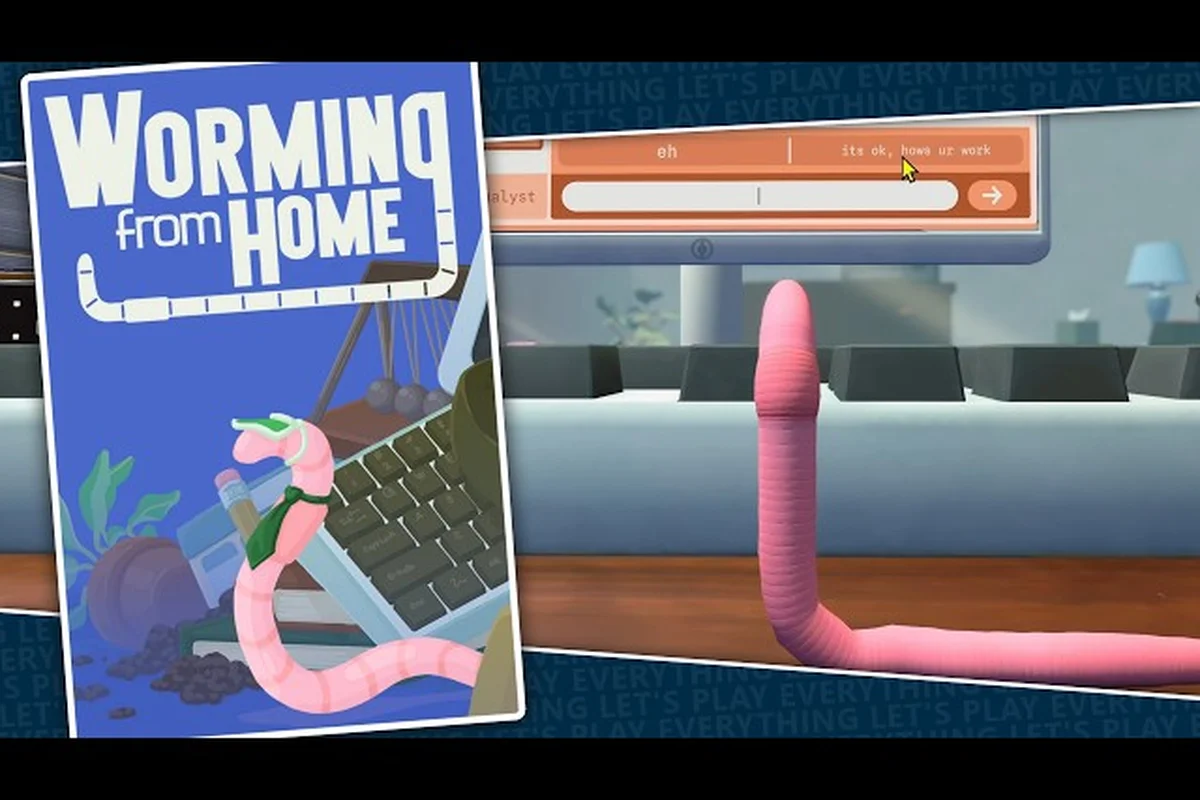
Si les erreurs de lancement de Worming from Home vous empêchent de commencer votre première journée en tant qu'analyste financier junior, la solution est généralement plus simple qu'il n'y paraît. La plupart des échecs de lancement sont liés aux mises en quarantaine de Windows Defender, à des bibliothèques d'exécution manquantes ou à des paramètres que le moteur physique ragdoll n'apprécie pas. Ce guide présente toutes les solutions éprouvées dans l'ordre, afin que vous puissiez vous mettre à ramasser en quelques minutes.
Pourquoi les problèmes de lancement de Worming from Home se produisent
Worming from Home est sorti le 4 septembre 2026 et, dès son premier jour, il a grimpé dans les classements des nouveautés Steam, porté par une équipe de deux personnes : Zach Northrop, anciennement d'Epic Games, et Mason Sabharwal. La taille réduite de cette équipe compte pour le dépannage : les productions indépendantes bâties sur une physique ragdoll personnalisée présentent souvent des bizarreries de lancement que les plus grands studios corrigent avant même que vous ne les remarquiez. Selon les retours de la communauté le jour de la sortie, la grande majorité des plaintes « le jeu ne s'ouvre pas » se répartit en quatre catégories.
-
Faux positifs de Windows Defender — la cause la plus fréquente, où l'exécutable est silencieusement mis en quarantaine
-
Dépendances d'exécution manquantes — d'anciens redistribuables Visual C++ dont le moteur physique a besoin
-
Conflits de paramètres — configurations d'affichage ou d'entrée laissées par d'autres jeux
-
Matériel insuffisant — machines ne respectant pas la configuration minimale annoncée
La bonne nouvelle, c'est qu'aucune de ces situations ne nécessite de réinstaller Windows ni de contacter le support dans la majorité des cas. Avant de plonger dans les correctifs, vérifiez votre configuration sur la page Steam officielle de Worming from Home, qui liste la configuration système actuelle et les éventuelles annonces épinglées du développeur pour le jour de lancement. Si un correctif urgent a été publié, il sera signalé là en premier.
| Symptôme d'échec | Cause probable | Difficulté du correctif |
|---|---|---|
| Double-clic sans effet | Mise en quarantaine par Defender | Facile |
| Écran de démarrage puis fermeture | Bibliothèques d'exécution manquantes | Facile |
| Écran noir avec son | Paramètres d'affichage | Moyen |
| Gel à l'initialisation physique | Pilotes GPU obsolètes | Moyen |
| Plantage aléatoire en cours de partie | Overlays ou applications en arrière-plan | Moyen |
Correctif Windows Defender : le coupable numéro un
Lorsque les joueurs signalent que Worming from Home ne se lance pas sans aucun message d'erreur, le correctif Windows Defender résout le problème plus souvent que tout le reste combiné. L'analyseur heuristique de Defender signale parfois à tort des exécutables indépendants non signés comme suspects, et comme la mise en quarantaine est silencieuse, le jeu semble tout simplement refuser de se lancer. Vous cliquez sur l'icône, rien ne se passe, et Steam affiche le jeu comme actif pendant deux secondes avant de s'arrêter.
Comment vérifier la mise en quarantaine et restaurer le fichier
L'ordre des opérations compte plus qu'il n'y paraît : la protection en temps réel de Defender réanalyse chaque exécutable dès qu'il réapparaît sur le disque. Donc, si vous restaurez le lanceur de Worming from Home ou son module anti-cheat avant d'ajouter l'exclusion de dossier, l'analyseur le remettra en quarantaine en quelques secondes — parfois avant même que Steam ne finisse de le relancer. C'est la raison la plus fréquente pour laquelle les joueurs restaurent le fichier trois ou quatre fois et constatent toujours que le jeu ne se lance pas. Ajoutez d'abord l'exclusion, puis restaurez, et l'exécutable restauré restera en place.
-
Ouvrez Sécurité Windows depuis le menu Démarrer, puis sélectionnez Protection contre les virus et menaces
-
Cliquez sur Historique de protection et cherchez toute entrée mentionnant le dossier d'installation de Worming from Home, généralement sous
C:\Program Files (x86)\Steam\steamapps\common\ -
Si vous trouvez une entrée de mise en quarantaine, choisissez Restaurer et sélectionnez Autoriser sur l'appareil afin que Defender cesse de le signaler
-
Ensuite, allez dans Paramètres de protection contre les virus et menaces → Exclusions → Ajouter une exclusion → Dossier, et ajoutez le répertoire complet du jeu
-
Enfin, vérifiez les fichiers du jeu via Steam : faites un clic droit sur le jeu dans votre bibliothèque, choisissez Propriétés → Fichiers installés → Vérifier l'intégrité des fichiers du jeu
L'étape 5 compte plus qu'on ne le pense. Restaurer un exécutable mis en quarantaine le laisse parfois incomplet, et la vérification retélécharge les éventuelles parties endommagées. Les retours de la communauté des 48 premières heures suggèrent que les joueurs ayant effectué les cinq étapes ont obtenu un taux de réussite nettement supérieur à ceux qui n'ont fait que restaurer le fichier. Si vous utilisez un antivirus tiers comme Avast ou Bitdefender au lieu de Defender, la même logique s'applique — consultez son journal de mise en quarantaine et ajoutez le dossier du jeu à la liste blanche.
Quand Defender n'est pas le problème
Si votre historique de protection ne montre rien en lien avec le jeu, ne désactivez pas entièrement la protection en temps réel — cela vous exposerait sans aucun bénéfice. Un échec de lancement silencieux avec un journal de quarantaine vierge pointe généralement vers les bibliothèques d'exécution, ce qui est l'objet de la section suivante. Un diagnostic rapide à tenter d'abord : lancez le jeu directement depuis son dossier d'installation plutôt que via Steam. Si l'exécutable s'ouvre avec une invite Windows SmartScreen, cela confirme un problème lié à la couche de sécurité plutôt qu'au fichier lui-même.
Correctif anti-plantage : arrêter les plantages en cours de partie et les échecs au démarrage
Un véritable correctif anti-plantage pour Worming from Home dépend du moment où le plantage survient, car les plantages au démarrage et les plantages en cours de partie ont des causes différentes. Les plantages au démarrage — lorsque le jeu se ferme pendant l'écran de splash ou juste après l'apparition de la fenêtre — impliquent presque toujours des dépendances logicielles manquantes. Les plantages en cours de partie, où vous êtes projeté à travers le bureau de votre bureau à domicile et où tout le jeu disparaît, ont tendance à impliquer des overlays, des problèmes de pilotes ou des cas limites physiques.
Bibliothèques d'exécution et pilotes
Lorsque Worming From Home ne se lance pas sans afficher de fenêtre d'erreur, le responsable est souvent l'absence de composants d'exécution plutôt que les fichiers du jeu eux-mêmes. Les calculs de la physique ragdoll du moteur dépendent de bibliothèques Visual C++ redistribuables spécifiques, et des pilotes GPU obsolètes peuvent empêcher le jeu d'initialiser son moteur de rendu — un problème courant sur les machines qui n'ont pas été mises à jour depuis avant la sortie du jeu. Les deux correctifs sont gratuits et prennent moins de dix minutes au total :
-
Téléchargez la dernière Redistribuable Microsoft Visual C++ (x64) directement depuis le site officiel de Microsoft et installez-la
-
Mettez à jour vos pilotes GPU via NVIDIA GeForce Experience, AMD Adrenalin ou l'outil de pilotes Intel
-
Redémarrez votre PC après les deux mises à jour — sauter le redémarrage est la raison la plus fréquente pour laquelle les correctifs semblent échouer
Des joueurs sur les forums communautaires Steam ont noté qu'un petit nombre de plantages du jour de lancement provenaient de versions de pilotes très anciennes, notamment sur des ordinateurs portables équipés de graphiques Intel intégrés. Si votre machine a quelques années, cette unique étape résout souvent tout d'un coup.
Overlays et logiciels en arrière-plan
| Logiciel | Conflit connu | Action recommandée |
|---|---|---|
| Overlay Discord | Conflits de hook d'entrée | Désactiver dans les paramètres Discord |
| MSI Afterburner / RivaTuner | Plantages par injection de temps de trame | Retirer du profil |
| Steam Remote Play | Échecs de capture de streaming | Désactiver pour le jeu local |
| Suites de contrôle RGB | Interférences de polling des périphériques | Fermer avant de lancer |
Les jeux basés sur la physique sont inhabituellement sensibles aux hooks d'entrée, car le moteur lit l'état brut des périphériques à chaque image. Si votre ver se fige en plein lancer et que le jeu se ferme sans boîte de dialogue d'erreur, désactivez tous les overlays du tableau ci-dessus, puis réactivez-les un par un pour identifier le fautif. Les périphériques d'entrée méritent le même traitement d'isolement : si les plantages se concentrent autour des entrées clavier, branchez un clavier physique standard ou une manette plutôt que de vous fier à la couche clavier tactile, car des chemins d'entrée plus simples laissent moins de hooks sur lesquels la boucle physique peut trébucher.
Guide des paramètres : options de lancement et configuration en jeu
Un guide des paramètres de Worming from Home pratique commence avant même que le jeu ne s'ouvre. Les options de lancement de Steam permettent de forcer des configurations qui contournent les valeurs par défaut problématiques, et c'est le moyen le plus rapide d'isoler si un fichier de paramètres est corrompu. Ajouter -windowed -noborder élimine les échecs de bascule en plein écran, une cause fréquente lorsque les erreurs de lancement de Worming from Home apparaissent sous forme d'écran noir plutôt que de plantage. Si le jeu se lance avec ces paramètres, supprimez le fichier settings.ini de votre dossier de sauvegarde pour forcer une régénération propre.
Paramètres de lancement Steam
Faites un clic droit sur le jeu dans votre bibliothèque, ouvrez Propriétés, et trouvez le champ Options de lancement sous l'onglet Général. Ces paramètres remplacent ce que la configuration interne du jeu tente au démarrage, ce qui explique pourquoi ils peuvent contourner un état plein écran corrompu ou une négociation de rendu défaillante qui empêche l'exécutable d'atteindre le menu principal. Entrez une option, lancez le jeu, et s'il ne démarre toujours pas, retirez-la avant de tester la suivante — empiler plusieurs paramètres à la fois rend impossible l'identification de celui qui a réellement résolu le problème.
-
-windowed— force le mode fenêtré, utile lorsqu'un basculement en plein écran échoue sur des configurations multi-écrans -
-novid— saute les séquences d'intro, utile si un problème de codec vidéo bloque le démarrage -
-dx11ou-dx12— force un moteur de rendu spécifique si votre GPU gère l'un mieux que l'autre
Si le jeu se lance avec une option de lancement mais échoue sans elle, votre fichier de paramètres en jeu est probablement le problème. Naviguez jusqu'au dossier du jeu et supprimez ou renommez le fichier de paramètres afin que le jeu régénère les valeurs par défaut au prochain démarrage. C'est sans risque — la progression est stockée séparément, et Steam Cloud sauvegarde automatiquement vos données de sauvegarde, comme confirmé sur la page officielle du store.
Paramètres en jeu à ajuster
Une fois en jeu, quelques réglages méritent une attention immédiate. Le jeu est un simulateur de travail avec physique ragdoll complète, donc la qualité physique et la fréquence d'images interagissent plus directement que dans la plupart des jeux casual. Chaque objet que vous lancez — claviers, écrans, chaise de bureau — est simulé comme un corps rigide, et chaque image non plafonnée force le solveur physique à recalculer ces collisions. Sur un PC juste à la limite de la configuration minimale, c'est souvent la différence entre une session stable et le même plantage qui bloquait le démarrage qui refait surface en pleine journée de travail.
| Paramètre | Valeur recommandée | Pourquoi c'est important |
|---|---|---|
| Qualité physique | Medium pour commencer | Une charge physique élevée peut provoquer des plantages sur les CPU anciens |
| Plafond de fréquence d'images | 60 ou rafraîchissement écran | Les images non plafonnées amplifient l'instabilité physique |
| Mode plein écran | Fenêtré sans bordure | Alt-tab le plus rapide, le moins de conflits d'affichage |
| V-Sync | Activé pour les portables | Réduit la charge thermique sur les graphiques intégrés |
Pour un examen plus approfondi du comportement des entrées une fois le jeu en marche, notre guide des contrôles de Worming from Home détaille les schémas de clavier, clavier tactile et manette. Le support manette est indiqué comme complet sur la page du store, donc si lancer au clavier vous semble maladroit, une manette est une alternative légitime plutôt qu'un compromis.
Vérification de la configuration PC : votre machine est-elle éligible ?
Avant d'accuser le logiciel, vérifiez votre matériel par rapport à la configuration PC requise pour Worming from Home publiée sur la page Steam du store. Le jeu est léger selon les standards modernes — c'est un titre indépendant à 7,99 $ conçu pour tourner sur du matériel modeste, et il bénéficie du statut Steam Deck Verified, ce qui indique que la barre minimale est réellement basse. Malgré tout, les anciens portables de bureau et les machines dotées de graphiques intégrés d'avant 2018 peuvent être insuffisants.
| Composant | Exigence minimale | Remarques |
|---|---|---|
| OS | Windows 10 64-bit | Windows 11 entièrement supporté |
| CPU | Double cœur moderne | La simulation physique favorise une vitesse monocœur élevée |
| RAM | 4 Go | 8 Go recommandés avec des onglets de navigateur ouverts |
| GPU | Toute carte compatible DirectX 11 | Graphiques intégrés généralement acceptables |
| Stockage | Moins de 2 Go | Empreinte réduite, SSD préféré pour des démarrages rapides |
Parce que le jeu simule une physique continue à corps souple, le CPU compte plus que le GPU ici — l'inverse de la plupart des titres AAA. Si votre processeur est une puce de portable basse consommation, plafonner la fréquence d'images à 60 et régler la physique sur medium maintiendra la stabilité. Les tests communautaires de la première semaine suggèrent que les machines qui ne respectent que la configuration minimale devraient éviter de faire tourner le jeu en parallèle de sessions navigateur lourdes, car la pression mémoire est le déclencheur le plus fréquent de saccades sur du matériel juste à la limite.
Si votre machine remplit le tableau de spécifications ci-dessus mais que le jeu refuse toujours de se lancer, il est utile de savoir à quoi ressemble un démarrage réussi — le titre devrait atteindre le menu principal en environ 15 secondes sur un SSD, avec la physique du ver à corps souple qui se stabilise en douceur plutôt qu'en saccades. La vidéo de gameplay ci-dessous montre une session saine du menu aux mécaniques de frappe au clavier, afin que vous puissiez comparer votre propre comportement et déterminer si votre problème se situe au lancement, au chargement ou en stabilité en cours de partie.
Si votre machine remplit le tableau de spécifications ci-dessus mais que le jeu refuse toujours de se lancer, il est utile de savoir à quoi ressemble un démarrage réussi — le titre devrait atteindre le menu principal en environ 15 secondes sur un SSD, avec la physique du ver à corps souple qui se stabilise en douceur plutôt qu'en saccades. Surveillez d'abord le temps de chargement du menu : une installation saine atteint le menu principal avant la barre des 15 secondes, tandis qu'un cache de shaders corrompu ou un exécutable bloqué se fige souvent sur un écran noir bien au-delà des 30 secondes. La vidéo de gameplay ci-dessous montre une session saine du menu aux mécaniques de frappe au clavier, afin que vous puissiez comparer votre propre comportement et déterminer si votre problème se situe au lancement, au chargement ou en stabilité en cours de partie.
Portez une attention particulière : le ver à corps souple se charge avec toutes ses articulations physiques intactes et la saisie de frappe au clavier s'enregistre dès la toute première pression, deux comportements qui se cassent en premier lorsque le correctif Windows Defender de Worming from Home n'a pas été appliqué et que l'exécutable est mis en quarantaine en cours de lancement. Si votre machine correspond au tableau de spécifications mais que le menu reste bloqué au-delà de 30 secondes ou que le ver apparaît figé, votre problème est presque certainement un fichier bloqué ou un cache de shaders corrompu plutôt qu'un souci matériel — sautez directement aux étapes d'exclusion Defender ci-dessous avant de réinstaller.
Dépannage avancé pour les échecs de lancement tenaces
Lorsque chaque correctif standard échoue, trois solutions plus approfondies couvrent les cas limites restants. Elles prennent un peu plus de temps mais résolvent pratiquement tous les scénarios restants signalés par les joueurs. Premièrement, un cache de shaders corrompu dans le répertoire d'installation du jeu peut bloquer silencieusement le lancement même lorsque le lanceur indique « prêt » — supprimer le dossier de cache force une reconstruction propre au prochain démarrage. Deuxièmement, une liste d'exclusions Windows Defender trop zélée peut mettre l'exécutable en quarantaine en cours de démarrage ; rajouter le dossier complet du jeu comme exclusion, pas seulement le .exe, empêche les faux positifs répétés. Troisièmement, des redistribuables DirectX ou Visual C++ incompatibles sont responsables de la plupart des plantages silencieux sur des machines qui respectent techniquement la configuration PC minimale mais qui manquent le runtime 64 bits dont dépend le moteur de rendu du jeu.
Réinstallation propre, correctement
Une réinstallation propre ne consiste pas seulement à désinstaller et réinstaller — des fichiers de configuration résiduels survivent aux deux opérations, et c'est précisément pourquoi tant de cas de « Worming from Home ne se lance pas » persistent après que les joueurs pensent avoir déjà tout essayé. Lorsque Windows Defender met en quarantaine un exécutable du jeu ou qu'un fichier de paramètres est corrompu en cours de lancement, la désinstallation standard laisse ces fichiers endommagés dans vos dossiers Documents ou AppData, donc l'installation suivante hérite du même état cassé. Le jeu lit ses paramètres sauvegardés au démarrage, ce qui signifie qu'une configuration corrompue peut faire planter le processus avant même que vous ne voyiez un menu, peu importe le nombre de fois où vous réinstallez par-dessus. Pour le faire correctement :
-
Désinstallez via Steam
-
Supprimez manuellement le dossier résiduel dans
steamapps\common\ -
Supprimez le dossier de configuration du jeu dans votre répertoire Documents ou AppData
-
Réinstallez à neuf
Parce que l'exécutable du jeu ne fait que quelques centaines de mégaoctets, une suppression complète et une réinstallation prennent environ quinze minutes même sur des disques lents, et cela élimine d'un coup tout déclencheur au niveau des fichiers des « erreurs de lancement de Worming from Home ». L'étape critique est l'étape 3 : le dossier de configuration dans %APPDATA% ou Documents contient souvent un cache d'options de lancement et un profil de raccourcis que Windows Defender a partiellement signalés, et sauter cette étape signifie que la nouvelle installation relit silencieusement les mêmes paramètres corrompus au premier démarrage. Une fois les dossiers supprimés, réinstallez via Steam, puis ajoutez le nouvel exécutable comme exclusion Defender avant de lancer — cela empêche le scénario du « correctif Windows Defender de Worming from Home » de se reproduire sur la copie propre.
Vérifier l'angle Steam Deck et Proton
Bien que ce guide se concentre sur Windows, il convient de noter que Worming from Home est Steam Deck Verified, ce qui signifie que les développeurs ont activement testé et corrigé le comportement de lancement sur Proton sous Linux. Si vous possédez un Steam Deck, les échecs de lancement y sont plus rares par conception. Les joueurs Windows peuvent parfois emprunter une astuce à cet écosystème : lancer le jeu via les propres outils de compatibilité de Steam contourne parfois un conflit spécifique à Windows, mais c'est un dernier recours plutôt qu'une recommandation.
Quand contacter le support
Si le jeu refuse toujours de se lancer après une réinstallation propre, des mises à jour de pilotes, des exclusions Defender et des options de lancement, rassemblez vos informations avant de vous adresser au support : la configuration complète de votre système, le moment exact où l'échec se produit, et si une boîte de dialogue d'erreur apparaît. Les développeurs de petites équipes comme Northrop et Sabharwal ont tendance à répondre rapidement aux rapports détaillés, et les problèmes de la semaine de lancement produisent fréquemment des correctifs urgents en quelques jours. Des critiques comme la revue de Worming from Home par Screen Hype ont noté que le concept de base du jeu fonctionne remarquablement bien une fois qu'on y est — ce qui vaut bien l'effort de dépannage.
Retour au travail en tant que ver
Une fois que le jeu se lance de manière fiable, passez votre première session dans le menu des paramètres plutôt que dans le grind des tableurs. Réglez votre plafond d'images, confirmez votre périphérique d'entrée, et assurez-vous que la qualité physique semble stable avant d'investir du temps dans la progression de carrière. La boucle du jeu — projeter votre corps sans colonne vertébrale à travers un clavier pour répondre à des e-mails, puis dépenser vos gains en abonnements de salle de sport, investissements boursiers et achats de stagiaire douteux — récompense un jeu quotidien régulier, donc une configuration stable dès le premier jour paie sur l'ensemble de l'arc de carrière.
Le point essentiel à retenir : les exclusions Windows Defender résolvent la plupart des échecs de lancement, les mises à jour de runtime et le rafraîchissement des pilotes gèrent le niveau suivant, et une réinstallation propre couvre le reste. Suivez les étapes dans l'ordre, vérifiez les fichiers après tout correctif lié à la sécurité, et vous serpenterez à travers vos devoirs d'analyste junior sans plus tarder. Pour les joueurs qui s'enfoncent plus loin dans l'échelle de l'entreprise après avoir résolu leurs problèmes de lancement, notre guide du jour 5 de Worming from Home couvre les jours de fin de partie où les promotions et le contenu caché commencent à s'ouvrir.
Questions Fréquentes
Pourquoi Worming from Home ne se lance-t-il pas quand je clique sur Jouer sur Steam ?
La cause la plus fréquente est la mise en quarantaine silencieuse de l'exécutable du jeu par Windows Defender. Vérifiez l'Historique de protection dans Sécurité Windows, restaurez tout fichier signalé, ajoutez le dossier du jeu comme exclusion, puis vérifiez les fichiers du jeu via Steam. Cette séquence résout la majorité des échecs de lancement signalés en moins de dix minutes.
Le correctif Windows Defender est-il sûr pour mon ordinateur ?
Oui, à condition de cibler l'exclusion de manière étroite. Mettez en liste blanche uniquement le dossier d'installation du jeu plutôt que de désactiver la protection en temps réel globalement, et uniquement après avoir confirmé que le fichier signalé provenait de votre répertoire Steam. L'exécutable est distribué via Steam, qui valide les fichiers par rapport aux manifestes officiels lors des vérifications d'intégrité.
Que faire si le jeu plante en cours de partie plutôt qu'au lancement ?
Les plantages en cours de partie impliquent généralement des overlays, des pilotes GPU obsolètes ou des paramètres physiques qui surchargent votre CPU. Désactivez les overlays Discord et RivaTuner, mettez à jour vos pilotes graphiques, plafonnez la fréquence d'images à 60, et réglez la qualité physique sur medium. Réactivez les overlays un par un pour identifier tout conflit restant.
Ai-je besoin d'un PC puissant pour faire tourner Worming from Home ?
Non. Le jeu est un titre indépendant léger au prix de 7,99 $ avec le statut Steam Deck Verified, donc du matériel modeste le gère bien. Un CPU double cœur, 4 Go de RAM et tout GPU compatible DirectX 11 atteignent le minimum, même si de meilleures performances monocœur aident parce que la simulation physique ragdoll dépend du CPU.
Supprimer mon fichier de paramètres effacera-t-il ma progression de sauvegarde ?
Non. Les fichiers de configuration et les données de sauvegarde sont stockés séparément, et le jeu prend en charge Steam Cloud pour la sauvegarde automatique. Supprimer ou renommer le fichier de paramètres ne force le jeu qu'à régénérer les options par défaut au prochain lancement, ce qui est un correctif sûr et efficace pour des configurations d'affichage ou d'entrée corrompues.