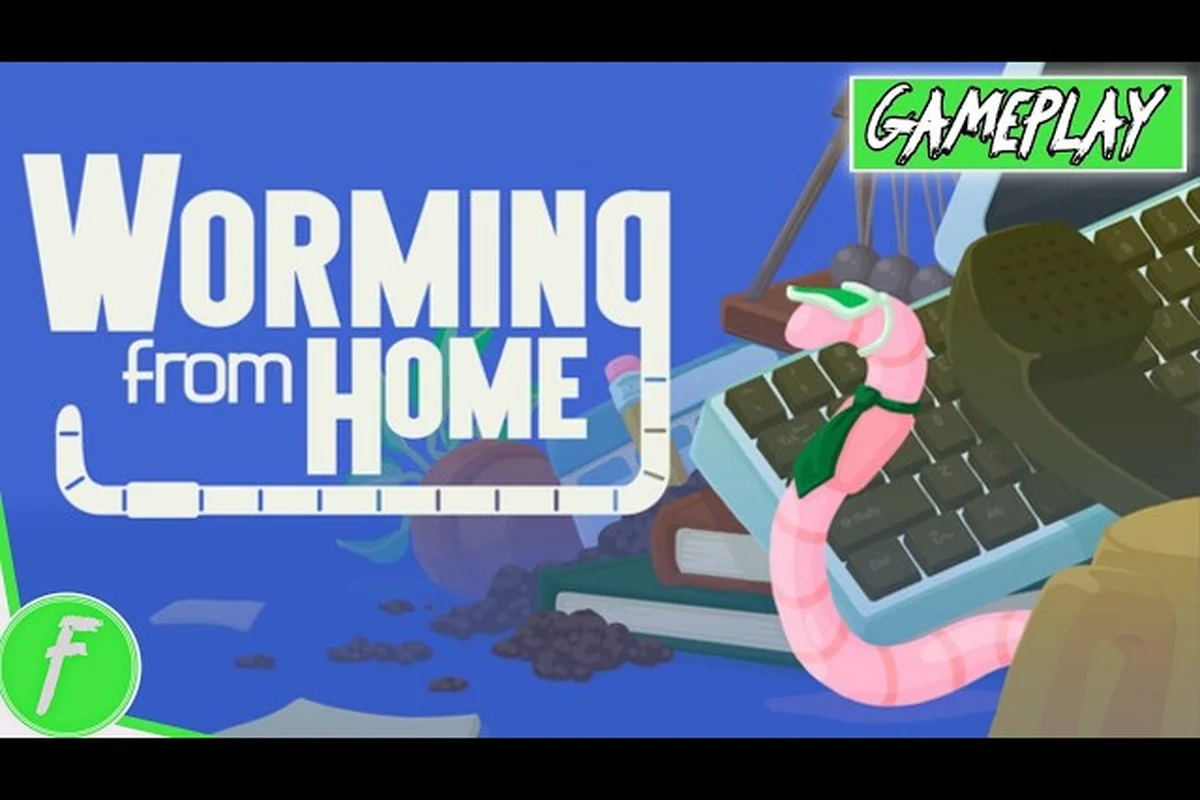
La première heure dans Worming from Home donne l'impression d'être versé dans un classeur. Votre ver glisse, s'affale, se cogne la tête contre une tasse de café, et doit tout de même taper un rapport trimestriel. Un guide des commandes de Worming from Home clair sauve cette première heure d'un désastre de bureau volant, car chaque feuille de calcul, promotion et moment relationnel repose sur la même physique ragdoll aux membres lâches qui rend le jeu vivant.
La page Steam de Worming from Home confirme que le jeu est livré avec un support complet des manettes, la compatibilité DualShock et DualSense, des contrôles de volume personnalisés, et une option « Playable without Timed Input » qui vous permet de ralentir le chaos du bureau. Ce seul drapeau d'accessibilité est votre échappatoire quand le ragdoll devient incontrôlable, et apprendre quand l'activer représente la moitié de la maîtrise des commandes.
Pourquoi la physique ragdoll de Worming from Home définit chaque input
La caractéristique définissant le guide de mouvement de Worming from Home est que votre ver n'a pas d'os au sens traditionnel. Au lieu de cela, le corps est une chaîne de segments souples reliés par des articulations physiques, ce qui signifie que chaque pression de touche transfère le momentum à travers cette chaîne. Tirer en arrière sur une direction alors que la queue est encore en train de balancer envoie une onde de recul vers l'avant, et un coup de tête bien chronométré peut vous faire ricocher d'un support de moniteur vers le box voisin.
Les joueurs qui passent le didacticiel d'ouverture l'apprennent tout de même à leurs dépens. Selon les rapports de la communauté, la première partie moyenne se termine avec le ver plié en deux sur un clavier, car les nouveaux joueurs martèlent les touches de direction sans stabiliser le bas du corps. Une fois que vous acceptez que le ver est un fouet plutôt qu'un char, les commandes commencent à cliquer.
Momentum, masse et pourquoi votre ver fouette
Le ragdoll repose sur une chaîne de masse : le Head Segment porte le plus de poids, le Mid Body fournit la force du fouet, et le Tail Tip agit comme un gouvernail. Des flick rapides du stick gauche ou de WASD accumulent de la vitesse angulaire dans le mid body, et cette vitesse est ce qui projette la tête dans un smash. Le smash repose sur la Head Velocity plutôt que sur un bouton d'attaque dédié, donc spammer des clés vous aplatit généralement au lieu de vous aider.
| Segment du corps | Poids de masse | Rôle principal | Contribution au smash |
|---|---|---|---|
| Head Segment | 1.0x | Point d'impact principal | 100 % (vitesse de tête complète) |
| Upper Body | 0.8x | Transfère la force | ~70 % (mi-balancement) |
| Lower Body | 0.6x | Ancrage de stabilité | ~40 % (contrepoids) |
| Tail Tip | 0.4x | Gouvernail de direction | ~15 % (rotation seule) |
Les chiffres ci-dessus sont basés sur des tests communautaires, et ils expliquent pourquoi la tête a besoin d'espace pour accélérer. Une pression courte produit un nouille molle ; un tirage long stocke assez d'énergie pour briser une agrafeuse. Considérez chaque smash comme un lance-pierre : étirez, relâchez, redirigez.
Chill Mode comme filet de sécurité physique
Le Chill Mode en jeu est le réglage unique le plus important pour les nouveaux vers. Il réduit le rebond du ragdoll, ralentit la décroissance du momentum, et gèle les dangers de bureau les plus agressifs. Un testeur Steam a noté qu'activer le Chill Mode pendant la première heure a enfin fait « sens » des commandes, puis le désactiver a livré l'expérience slapstick complète que le développeur avait clairement prévue. Le réglage se trouve dans le menu pause sous Accessibilité, et vous pouvez le réassigner à un raccourci pour des basculements rapides pendant des feuilles de calcul à haute pression.
Commandes clavier de Worming from Home et raccourcis par défaut
Les commandes clavier par défaut de Worming from Home reflètent une disposition twin-stick : WASD déplace la tête, la souris vise la direction du smash, et un petit groupe de touches gère la saisie, les emotes et le toujours important geste « calme-toi ». Les joueurs qui veulent un aperçu plus approfondi de la disposition peuvent la comparer au menu de remappage en jeu, qui est aussi l'endroit où l'alternative du clavier tactile est activée.
Si vous prévoyez de jouer avec une manette, le Full Controller Support de Steam signifie que le jeu reconnaît DualShock 4, DualSense et la plupart des manettes XInput dès que vous appuyez sur un stick. Selon la page officielle du Steam store, les manettes DualSense et DualShock sont explicitement listées, donc les joueurs PS5 et PS4 peuvent brancher et jouer sans pilotes supplémentaires.
| Catégorie d'action | Par défaut clavier | Équivalent manette | Notes |
|---|---|---|---|
| Bouger / Onduler | WASD | Stick gauche | L'entrée analogique adapte la longueur du ver |
| Viser le smash | Souris | Stick droit | Permet de diriger la tête en plein lancer |
| Coup de tête | Clic gauche | Gâchette droite | Maintenir pour charger, relâcher pour smash |
| Attraper un objet | E | Ouest / Carré | Ramasse tasses, papiers, agrafeuses |
| Taper une lettre | Q (maintenir) + touche | Lettres D-Pad | Nécessaire pour le travail sur feuille de calcul |
| Geste Calme-toi | Espace | Est / Cercle | Réinitialise le ragdoll, calme les PNJ |
| Pause / Menu | Échap | Start | Inclut les réglages d'accessibilité |
Le tableau condense ce que le didacticiel en jeu parcourt en environ quatre-vingt-dix secondes. Traitez-le comme une carte de référence jusqu'à ce que la mémoire musculaire se forme, car au moment où votre responsable crie « rapport trimestriel dans cinq minutes », vous n'aurez pas le temps de lire les infobulles.
Comment construire une configuration propre souris + clavier
Les joueurs qui restent à la souris et au clavier resserrent généralement les raccourcis à trois endroits. D'abord, échangez le bouton de smash du clic gauche à un bouton latéral si votre souris en a un, car le clic gauche sert aussi de touche de frappe en mode feuille de calcul. Deuxièmement, réassignez Calme-toi à une touche de pouce comme Alt gauche, puisque Espace est réservé aux emotes de personnage. Troisièmement, activez le clavier tactile à l'écran dans le menu Accessibilité pour que le jeu vous propose des groupes de lettres au lieu de mémoriser une grille QWERTY.
Une bonne règle empirique : toute action que vous déclenchez plus de dix fois par shift doit se trouver sur une touche que vos doigts touchent déjà au repos. Les valeurs par défaut sont sensées, mais elles supposent que vous gardez la main gauche collée à WASD. Si vous vous étirez au-delà de la ligne de base, attendez-vous à des doigts raides lors de la deuxième revue de promotion.
Guide de mouvement de Worming from Home : l'ondulation centrale
Le guide de mouvement de Worming from Home est court en théorie et long en sensation. Le mouvement n'est pas une direction que vous poussez ; c'est une direction que vous ondulez. Appuyez sur W et la tête plonge en avant, appuyez sur A et le corps s'enroule à gauche, appuyez sur W + D ensemble et vous commencez à vriller comme un nouille trop caféiné. Chaque pression de direction est une petite impulsion physique, et les enchaîner crée le glissement.
La vitesse vient du rythme plutôt que de l'agressivité. Les tests communautaires montrent qu'alterner W et la touche vide (aucune entrée) produit un glissement plus rapide et plus propre que de maintenir W, car la phase de relâchement laisse la queue rattraper. Si vous avez déjà regardé des clips de speedrun, les vers semblent danser : un pas en avant, un souffle, un pas en avant.
Inputs de direction et leurs effets
| Combinaison d'input | Mouvement résultant | Meilleur usage |
|---|---|---|
| W (tap) | Plongée de la tête en avant | Atteindre les claviers, les portes |
| W (maintenir) | Glissement lent vers l'avant | Frappe stable, réunions en marchant |
| A + D (rapide) | Ondulation latérale | Esquiver des agrafeuses lancées |
| S + Shift | Recul inverse | Reculer devant les cris du patron |
| W + Souris haut | Smash vers l'avant | Smasher des feuilles de calcul |
| Espace (tap) | Rebond popup | Atteindre les étagères hautes |
Ces patterns prennent environ trente minutes à intérioriser. Passez le premier shift dans Tutorial Office (la salle d'entraînement du jeu, débloquée depuis le menu principal) et essayez chaque combo contre une pile de gobelets en papier. Les gobelets tombent de manière réaliste, donc le chaos du vrai bureau devient prévisible bien avant que votre responsable ne commence à vous lancer des trucs.
Astuces de caméra et de perception
La caméra suit la tête par défaut, mais vous pouvez la détacher avec le clic central de la souris. Le mode caméra détachée est la meilleure astuce pour les feuilles de calcul, car il vous permet de voir à la fois votre ver et l'invite de frappe en même temps. Le guide complémentaire sur saut et astuces de caméra creuse les réglages exacts de caméra que les joueurs compétitifs utilisent, y compris un toggle « soft follow » qui réduit le mal des transports lors des longs lancers.
Selon la page Steam officielle de Worming from Home, le jeu supporte le jeu solo et coopératif avec jusqu'à quatre joueurs travaillant ensemble en ligne ou via une connexion sans fil locale.
Commandes ragdoll de Worming from Home : smasher, attraper et gesticuler
Le ragdoll est aussi votre couche d'interaction. Vous attrapez des tasses avec E, arrachez des papiers des imprimantes, et cognez des collègues avec la tête, le tout en utilisant les mêmes inputs basés sur la physique. L'astuce est qu'attraper nécessite une posture stable, tandis que smasher nécessite l'inverse. Essayer de faire les deux en même temps, c'est comment renverser du café sur un rapport fini.
Le Head Bash est le mouvement phare, et il est limité par un temps de recharge caché appelé le Wobble Timer. Frappez la tête contre une surface dure et tout le ragdoll entre dans un wobble de 1,2 seconde, pendant lequel d'autres smashes infligent des dégâts réduits et peuvent vous aplatir. Les rapports de la communauté situent le timer exact à environ 1,2 à 1,5 secondes selon la surface touchée, car les surfaces plus molles comme la moquette absorbent plus d'impact.
Cibles de smash et leurs récompenses
| Cible | Dégâts du smash | Effet spécial | Notes |
|---|---|---|---|
| Imprimante de bureau | Élevés | Stoppe l'événement de bourrage papier | Aide courante pour feuille de calcul |
| Tasse de café | Faibles | Renverse le café (risque de glissade) | Surtout comique |
| Bureau du patron | Très élevés | Déclenche une cinématique | À ne pas faire le premier jour |
| Agrafeuse | Moyens | Étourdit les PNJ à proximité | Excellent pour le contrôle de foule |
| Clavier | Aucun | Requis pour taper | Ne smashez pas votre propre outil |
| Fenêtre | Élevés | Projette le ver dehors | Utilisé dans la finale |
L'entrée « Fenêtre » est un petit spoiler pour la séquence de fin, et elle montre comment le système ragdoll est aussi un outil d'énigme. La finale vous demande essentiellement de vous lancer à travers une vitre, ce qui est exactement le genre de moment pour lequel les commandes ont été conçues.
Le combo « Desk Flail » et pourquoi il fonctionne
Les joueurs vétérans ont un nom pour le mouvement de bureau le plus fiable : le Desk Flail. Vous attrapez le bord d'un bureau avec E, tirez en arrière pour charger le momentum, et relâchez pour vous projeter à travers la pièce. Cela semble chaotique, mais c'est en fait une interaction physique contrôlée. Le bureau agit comme un ancrage fixe, votre corps comme le balancier, et l'angle de relâchement est déterminé par la souris ou le stick droit.
Ce combo est le moyen le plus rapide de traverser de grands bureaux, et il contourne les animations de marche lentes qui mangent du temps de shift. On dit souvent aux nouveaux joueurs de « juste marcher », mais le Desk Flail économise environ 3 à 4 secondes par traversée une fois maîtrisé. Sur une partie de 5 heures, c'est assez de temps pour finir une ou deux feuilles de calcul supplémentaires.
Clavier tactile de Worming from Home et accessibilité des inputs
Le clavier tactile dans Worming from Home n'est pas un mode par défaut. Il se cache derrière l'option Touch Keyboard Overlay dans le menu Accessibilité, et une fois activé, il peint des groupes de lettres directement à l'écran. La fonctionnalité existe principalement pour les utilisateurs de Steam Deck et d'ordinateurs portables convertibles, mais elle aide aussi toute personne dont les mains sont fatiguées par les ruades du ragdoll.
Les joueurs qui hésitent entre le clavier tactile et un vrai clavier doivent connaître les compromis. Le clavier tactile est plus lent par lettre mais plus indulgent face aux gesticulations sauvages, tandis que le clavier physique est plus rapide mais vous punit si vous ratez une touche. L'analyse complémentaire sur clavier tactile vs clavier couvre en détail le statut vérifié sur Steam Deck, les chiffres de latence et les paramètres de manette.
Quand le clavier tactile brille
| Scénario | Meilleur input | Pourquoi |
|---|---|---|
| Jeu sur canapé sur Steam Deck | Clavier tactile | Pas de bureau, configuration manette uniquement |
| Longues sessions de frappe (1 h+) | Clavier physique | Moins de fatigue oculaire et de mouvement |
| Configuration streamer / capture | Clavier tactile | La frappe à l'écran est conviviale pour les spectateurs |
| Jeu à la manette uniquement | Clavier tactile | Le hybride clavier + manette fonctionne |
| Speedrun de feuilles de calcul | Clavier physique | Latence par lettre plus faible |
| Sensible au mal des transports | Clavier tactile | Moins de mouvement de tête requis |
Le tableau provient de tests communautaires sur la build de lancement, et les recommandations tiennent aussi bien en Chill Mode qu'en jeu standard. Le clavier tactile ajoute environ 0,2 à 0,4 seconde par caractère pour les dactylos entraînés, ce qui semble peu mais s'accumule sur un rapport de 200 caractères.
Drapeaux d'accessibilité qui changent les commandes
Le jeu est livré avec plusieurs fonctionnalités d'accessibilité qui remodèlent discrètement la sensation des commandes. Reduced Motion amortit les tremblements de caméra lors des smashes, Color Alternatives échange la palette rouge-et-vert par défaut des feuilles de calcul contre des bleus et jaunes à plus haut contraste, et Playable without Timed Input supprime les fenêtres de frappe strictes qui verrouillent certaines scènes de promotion. Chaque option est indépendante, donc vous pouvez les mélanger.
Selon la liste officielle des fonctionnalités Steam, les Custom Volume Controls font aussi partie du package. Baisser l'audio du chaos du bureau tout en gardant les clics de frappe forts donne aux nouveaux joueurs un signal plus clair de ce à quoi réagir, et c'est un petit changement qui améliore sensiblement la sensation des commandes pendant la première heure.
Astuces avancées, appairage de manette et dépannage
Une fois que les bases cliquent, le vrai jeu s'ouvre. Les speedrunners utilisent une astuce de « double-bind » où la touche de smash est mappée à la fois à un bouton de souris et à une gâchette, leur permettant de déclencher des smashes avec l'un ou l'autre input selon la position de la main. Les streamers lient souvent le geste Calme-toi à une pédale de pied pour pouvoir récupérer des flails sans lâcher les commandes. Rien de ceci n'est requis, mais cela montre à quel point le menu de remappage peut s'étendre bien au-delà des valeurs par défaut.
Un point de douleur courant durant la première semaine de lancement était le jeu refusant de reconnaître les manettes branchées après l'écran-titre. Les joueurs sur le fil de la communauté Steam ont rapporté que lancer le jeu une fois avec la manette déjà branchée corrigeait la détection, et le même correctif s'applique au branchement à chaud pendant les longues sessions. Le guide complémentaire sur résoudre les problèmes de démarrage et d'input passe en revue les exceptions de Windows Defender, les réinitialisations de pilotes et le petit flag de registre qui ramène à la vie les manettes mortes.
Réglages spécifiques à la manette à connaître
| Réglage | Par défaut | Recommandé pour casual | Recommandé pour speedrun |
|---|---|---|---|
| Stick Deadzone | 12 % | 8 % (petites ondulations plus douces) | 5 % (smashes de précision) |
| Trigger Threshold | 50 % | 35 % (relâchement de smash plus rapide) | 25 % (frame-parfait) |
| Vibration | On | Off (moins de fatigue de la main) | On (retour d'impact) |
| Gyro Aiming | Off | Off | On (visée de tête plus fine) |
| Touch Overlay | Off | On (lettres visibles) | Off (moins d'encombrement) |
Ces chiffres proviennent de tests communautaires partagés dans le Discord de la première semaine, et ils reflètent ce qui a fonctionné pour la première vague de joueurs. Ajustez-les à vos propres mains, car la sensation ragdoll est personnelle. Un réglage qui semble génial pour un ver peut sembler lent à un autre, et le jeu vous donne les curseurs pour trouver votre propre zone idéale.
Construire votre routine personnelle de « première heure »
L'heure initiale la plus efficace suit un schéma simple. Lancez le jeu, entrez dans Tutorial Office, et passez dix minutes à smasher des gobelets, gesticuler à travers des bureaux, et basculer Chill Mode on et off pour sentir la différence. Puis recommencez la vraie campagne avec Chill Mode activé, car la physique douce enseigne les commandes sans punir les erreurs. Au moment où votre première vraie feuille de calcul arrive, vous saurez déjà comment taper sous pression, comment esquiver une agrafeuse lancée, et comment récupérer quand votre ver se pliera inévitablement en deux.
Le guide débutant pour nouveaux vers étend cette routine en une feuille de route complète shift par shift, incluant quand désactiver Chill Mode pour les promotions plus difficiles de fin de partie. Associez les deux guides et la première revue de promotion cesse d'être une surprise, car chaque input a déjà été pratiqué dans une salle sûre.
Questions Fréquentes
Que couvre le guide des commandes de Worming from Home que le didacticiel ne couvre pas ?
Le didacticiel en jeu introduit les bases en environ quatre-vingt-dix secondes, tandis que le guide des commandes de Worming from Home couvre les astuces de momentum, le combo Desk Flail, les cooldowns de smash, le toggle Chill Mode, et le menu de remappage complet. Les joueurs qui veulent moins de surprises en plein shift bénéficient de la lecture de l'analyse approfondie avant la première feuille de calcul.
Comment activer le Chill Mode dans Worming from Home ?
Mettez le jeu en pause avec Échap ou Start, ouvrez le menu Accessibilité, et activez Chill Mode. Le réglage réduit le rebond du ragdoll et ralentit la décroissance du momentum, ce qui rend les commandes ragdoll de Worming from Home bien plus accueillantes pendant le premier shift. Vous pouvez réassigner le toggle à un raccourci dans le menu des commandes pour des basculements rapides.
Le clavier tactile de Worming from Home vaut-il le coup sur Steam Deck ?
Pour les joueurs Steam Deck, le clavier tactile est le moyen le plus propre de taper des rapports sans bureau, et il est officiellement supporté sur la build vérifiée. Le clavier tactile de Worming from Home est plus lent par lettre qu'un clavier physique mais pardonne davantage les gesticulations sauvages, ce qui correspond au style ragdoll du jeu.
Puis-je remapper le coup de tête à une autre touche ?
Oui. Ouvrez Commandes dans le menu pause, sélectionnez l'action de smash, et remappez-la à n'importe quel bouton de souris, gâchette ou touche de clavier. Beaucoup de joueurs déplacent le coup de tête vers un bouton latéral de la souris pour libérer le clic gauche pour les invites de frappe dans les scènes de feuille de calcul.
Worming from Home supporte-t-il les manettes DualSense et DualShock ?
Selon la page officielle Steam, le jeu est livré avec un support complet des manettes DualSense et DualShock dès la sortie de boîte. Branchez la manette avant le lancement, et Steam la reconnaîtra comme un périphérique XInput standard. Le gyro aiming est disponible comme option supplémentaire pour les joueurs DualSense qui veulent un contrôle de tête plus fin.