
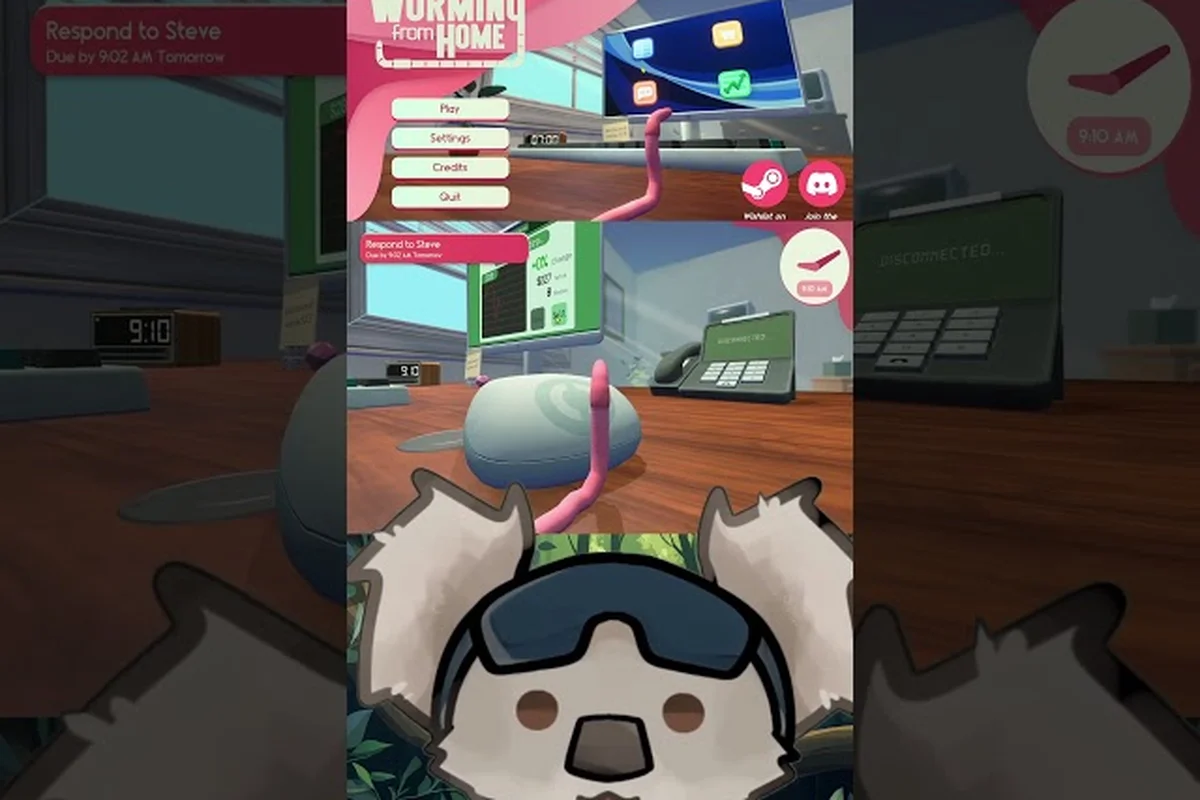
Les paramètres Worming from Home Steam Deck peuvent faire ou défaire votre expérience en tant que ver rose et flasque essayant de répondre à des tableurs avec votre visage. Les bons ajustements transforment des gesticulations frustrantes en lancers satisfaisants, et ce guide passe en revue chaque option qui mérite d'être touchée, des bascules d'accessibilité aux remappages de contrôles spécifiques au mode portable.
Le jeu est sorti le 4 septembre 2026 en tant que titre Steam Deck Verified, ce qui signifie qu'il fonctionne directement sur le portable de Valve, mais « Verified » ne raconte qu'une moitié de l'histoire. Parce que Worming from Home est entièrement construit autour de la physique ragdoll, de petits changements de paramètres — curseurs de volume, alternatives de couleur, options de saisie chronométrée — ont un impact disproportionné sur la jouabilité dans vos paumes. Selon la page officielle du Steam store, le jeu prend en charge l'entrée complète à la manette, les sauvegardes cloud, et 32 succès, qui se comportent tous différemment selon la façon dont vous configurez votre Deck.
Pourquoi les paramètres Steam Deck sont importants dans Worming from Home
La boucle centrale de Worming from Home consiste à lancer votre corps sans colonne vertébrale à travers un bureau à domicile pour écraser des claviers, répondre à des appels et survivre à des réunions vidéo. Sur un bureau avec souris et clavier, ce chaos physique est gérable. Sur un portable, où vous manipulez un ver ragdoll avec des joysticks et des gâchettes, la configuration par défaut peut donner l'impression de lutter contre un spaghetti mouillé — ce qui explique exactement pourquoi le menu des paramètres mérite un examen complet avant de commencer votre premier poste en tant qu'analyste financier junior.
| Catégorie de paramètre | Point douloureux en mode portable qu'il résout | Détail concret |
|---|---|---|
| Curseurs audio | La radio noie les indices de saut | Couper la musique dans les paramètres est la solution communautaire pour le saut de radio difficile à viser (AppID 3547270) |
| Options visuelles | Ver rose difficile à lire | Les alternatives de couleur améliorent le contraste sur les murs de bureau brillants pendant les tâches de tableur |
| Bascules de saisie chronométrée | Invites sous pression temporelle sur les joysticks | Les bascules d'accessibilité suppriment la pression de lancer chronométrée pour les tâches d'Analyste Jr. |
| Disposition de la manette | Imprécision du lancer au joystick | Remapper les entrées de lancer ; la saisie assistée par coup de tête a pris ~2 heures à découvrir dans le tutoriel |
| Paramètres de performance | Batterie vs. fréquence d'images | Titre Steam Deck Verified avec prise en charge complète de la manette et sauvegardes cloud à 7,99 $ (lancement -25 % = 5,99 $) |
Les retours de la communauté ont été largement positifs depuis le lancement, les joueurs signalant de solides performances et des fréquences d'images stables sur le matériel Deck. Un critique de la communauté Steam a noté qu'il aurait « volontiers payé le double » pour le jeu, bien qu'il ait signalé un point douloureux spécifique : viser les sauts avec suffisamment de précision pour éteindre une radio forte du jeu. Sa solution — couper la musique dans le menu des paramètres — met en évidence une vérité plus large sur ce titre. Quand la précision basée sur la physique vous fait défaut, le menu des paramètres est votre filet de sécurité, et savoir quoi basculer économise des heures de frustration.
Le menu des paramètres de Worming from Home se divise en cinq catégories qui résolvent chacune un point douloureux différent en mode portable, et il vaut la peine de comprendre pourquoi avant de toucher un seul curseur. Le lancer au joystick amplifie chaque entrée imprécise, donc les ajustements de disposition de la manette importent plus ici que sur bureau. Pendant ce temps, l'audio qui se chevauche dans le bureau — bavardages de réunions, fracas de claviers, cette radio tristement célèbre — peut enterrer les indices de tâche dont vous avez réellement besoin, ce qui explique pourquoi les contrôles de volume personnalisés ont leur propre ensemble de curseurs dédié. Voici un aperçu rapide des catégories de paramètres qui importent le plus en mode portable :
-
Curseurs audio — les contrôles de volume personnalisés vous permettent de couper ou atténuer la musique qui interfère avec les indices audio des tâches
-
Options visuelles — les alternatives de couleur améliorent la lisibilité du ver rose sur les arrière-plans de bureau
-
Bascules de saisie chronométrée — options d'accessibilité qui suppriment la pression des invites sensibles au temps
-
Disposition de la manette — remappage des entrées de lancer pour la précision du joystick
-
Paramètres de performance — plafonds de fréquence d'images et compromis de batterie
Chacune de ces cinq catégories fait l'objet d'une analyse approfondie ci-dessous, avec des recommandations spécifiques tirées de l'expérience des joueurs et du statut de prise en charge Deck vérifié du jeu. La section audio, par exemple, couvre exactement quels contrôles de volume personnalisés atténuer en premier quand le bavardage de réunion noie les indices de tâche, tandis que la section visuelle explique pourquoi le ver rose par défaut se lit mal sur les murs de bureau brillants et quelles alternatives de couleur y remédient. La répartition de la disposition de la manette passe également en revue le remappage de l'entrée de lancer pour que la précision du joystick cesse de saboter vos sauts.
Options d'accessibilité essentielles pour le jeu en mode portable
Le menu des options d'accessibilité de worming from home est plus fonctionnel que la plupart des sims indépendants, et il aborde directement le chaos physique qui définit le jeu. Parce que votre ver n'a ni os ni freins, les développeurs ont inclus plusieurs bascules qui adoucissent la courbe de difficulté sans changer la comédie. Si vous jouez sur Deck en sessions courtes, ces options font la différence entre un jeu de trajet relaxant et une épreuve qui vous crispe les pouces.
Bascules de saisie chronométrée
L'une des fonctionnalités les plus demandées parmi les premiers joueurs est de rendre le jeu worming from home jouable sans pression de saisie chronométrée. Plusieurs tâches de bureau — appels téléphoniques, réponses en réunion et certaines séquences de clavier — fonctionnent avec des minuteurs souples, et sur un écran portable ces minuteurs semblent plus serrés que sur un moniteur. Bien que le jeu ne propose pas un seul interrupcle « désactiver tous les minuteurs », les joueurs rapportent qu'ajuster les options d'accessibilité liées aux tâches et abaisser les invites liées à la difficulté réduit significativement la pression, vous permettant d'aligner vos lancers à votre propre rythme.
L'impact pratique est significatif. Un lancer mal chronométré pendant une séquence d'e-mail chronométrée peut envoyer votre ver s'écraser dans une tasse à café, réinitialisant votre progression sur cette tâche. Avec la pression de saisie chronométrée réduite, vous pouvez prendre les deux ou trois secondes supplémentaires nécessaires pour positionner correctement votre corps, ce qui compte énormément quand vous jouez aux joysticks au lieu d'à la souris.
Alternatives de couleur et clarté visuelle
Les alternatives de couleur de Worming from Home valent la peine d'être explorées si vous avez du mal à suivre votre ver pendant les lancers rapides. Le ver rose par défaut se distingue bien dans la plupart des scènes de bureau, mais pendant les moments chaotiques — quand vous êtes en l'air, en train de tournoyer, et entouré d'encombrement de bureau — le suivi visuel devient véritablement difficile. Ajuster le contraste et les options de couleur du ver aide votre œil à se verrouiller plus rapidement sur votre corps, ce qui améliore directement la précision des lancers.
La critique de Screen Hype du jeu a noté que le tutoriel fait paraître chaque action fluide, mais qu'il a fallu quelques heures de jeu pour réaliser à quel point le suivi visuel compte pour des saisies cohérentes. Sur un écran Deck de sept pouces, ce défi de suivi est amplifié, donc passer deux minutes dans les paramètres visuels porte ses fruits tout au long de votre partie.
Audio : contrôles de volume personnalisés qui aident vraiment
Les contrôles de volume personnalisés de worming from home sont arguably les paramètres les plus impactants de tout le menu, et la communauté s'est fait entendre sur la raison. La bande-son du jeu est charmante, mais plusieurs joueurs ont découvert que le volume de la musique interfère directement avec la clarté des tâches — plus famously la radio qui hurle dans votre bureau à domicile et que vous êtes censé éteindre physiquement en sautant dessus.
Cette radio est devenue une légende mineure de la communauté. Le critique Steam cité plus tôt a décrit le fait de viser un saut sur la radio comme « extrêmement difficile » et a simplement coupé la musique dans les paramètres à la place, attribuant au jeu un 11/10 quand même. C'est l'exemple parfait du menu des paramètres résolvant un problème de gameplay : plutôt que de lutter contre le moteur physique pendant vingt minutes, vous pouvez atténuer le curseur de musique et préserver votre santé mentale.
Avant de toucher quoi que ce soit, il aide de comprendre ce que chaque curseur contrôle réellement et comment les valeurs par défaut vous sabordent sur le petit écran du Deck. Le menu divise l'audio en quatre canaux — Volume principal, Musique, Effets sonores et Audio voix/appel — et chacun correspond à une couche différente de la boucle de rétroaction du jeu. Les valeurs par défaut sont livrées à 100 % d'emblée, ce qui semble raisonnable jusqu'à ce que vous réalisiez que les haut-parleurs du Deck compressent tout en un mélange boueux où la radio noie vos indices de lancer. Le tableau ci-dessous montre les valeurs sur lesquelles la communauté s'est settled, avec la justification pour chacune :
Une particularité à connaître avant d'ajuster quoi que ce soit : les quatre canaux ne se mettent pas à l'échelle indépendamment du volume matériel du Deck. Si vous réglez le Volume principal à 80 % mais laissez le bouton de volume du Steam Deck lui-même à 100 %, les haut-parleurs poussent toujours dans la zone de distorsion, donc la communauté recommande de traiter le curseur matériel comme votre contrôle grossier (autour de 60–70 %) et le Volume principal en jeu comme un ajustement fin. Les utilisateurs d'écouteurs via USB-C ou Bluetooth peuvent pousser le Volume principal plus haut, puisque le problème de distorsion est spécifique aux haut-parleurs intégrés du Deck — mais l'équilibre Musique-versus-Effets sonores ci-dessous s'applique quel que soit le périphérique de sortie.
| Paramètre audio | Comportement par défaut | Valeur Deck recommandée | Pourquoi c'est important |
|---|---|---|---|
| Volume principal | 100 % | 80–90 % | Les haut-parleurs du Deck se distordent légèrement au max |
| Musique | 100 % | 30–50 % ou coupé | La musique masque les indices audio des tâches et la radio |
| Effets sonores | 100 % | 100 % | Les écrasements de clavier et la rétroaction de lancer sont essentiels |
| Audio voix/appel | 100 % | 100 % | Le dialogue de réunion porte les instructions de tâche |
L'idée clé est que les Effets sonores portent la majeure partie des informations de gameplay. Quand votre corps de ver entre en contact avec un clavier, la rétroaction audio vous indique si l'entrée a été enregistrée, ce qui est critique quand vous ne pouvez pas toujours voir l'écran clairement en plein lancer. La musique, en revanche, est purement atmosphérique — et vu la situation de la radio, la couper est une stratégie légitime plutôt qu'un compromis.
Équilibrer l'immersion contre la clarté
Si vous appréciez la bande-son, vous n'avez pas à la couper entièrement. Baisser la musique à environ 30 % maintient l'ambiance lo-fi du bureau tout en laissant les impacts de clavier et l'audio des appels passer. Les joueurs qui streament ou enregistrent le jeu gardent souvent la musique basse pour cette raison exacte, et la même logique s'applique au jeu en mode portable où la séparation des haut-parleurs est limitée.
Lancer sur Deck : comment lancer avec les joysticks
Apprendre worming from home comment lancer efficacement sur un portable est le plus grand écart de compétence entre le jeu sur bureau et sur Deck. Sur PC, les joueurs utilisent des flick précis à la souris pour construire de l'élan. Sur Deck, vous travaillez avec des joysticks et des gâchettes, ce qui signifie que vous devez comprendre la physique sous le mécanisme de lancer pour compenser.
Le lancer fonctionne en chargeant l'élan directionnel et en le relâchant en une rafale. Selon la critique de Screen Hype, la plupart des mouvements reposent sur la physique ragdoll qui lance votre corps de ver ondulant à travers l'espace de travail, et le tutoriel sous-estime combien de pratique l'exécution réelle prend. Leurs critiques ont également découvert qu'incorporer le coup de tête améliorait la cohérence des saisies — une technique qui se transpose directement au jeu en mode portable, où la précision de saisie est plus difficile à atteindre avec les joysticks.
Astuces de lancer principales pour joueurs en mode portable
Ces astuces de lancer de worming from home viennent de l'expérience de la communauté et se traduisent spécifiquement pour les contrôles Deck : la course plus courte du joystick et la plage analogique des gâchettes se comportent différemment d'un flick à la souris, donc plusieurs joueurs remappent l'entrée de lancer sur un bouton de préhension arrière pour garder leurs pouces libres pour viser la caméra. Parce que l'écran 7 pouces du Deck comprime la perception de la distance, ce qui ressemble à un lancer à mi-puissance sur bureau atterrit souvent court ici, ce qui explique pourquoi les ajustements ci-dessous se concentrent sur le réglage des entrées plutôt que sur le timing brut.
-
Charger en impulsions courtes — maintenir l'entrée de lancer au max trop longtemps dépasse sur un petit écran ; pulsez l'entrée pour affiner la distance
-
Utiliser le coup de tête pour les saisies — plonger tête la première dans les claviers et objets vous donne plus de surface de contact qu'un lancer latéral
-
Viser d'abord avec la position du corps — repositionnez la queue de votre ver avant de lancer, parce que la direction de lancement suit l'orientation de votre corps
-
Réduire la sensibilité de la caméra — la vitesse de caméra par défaut est calibrée pour la souris ; la baisser de 20–30 % rend la visée au joystick bien plus précise
-
S'entraîner dans la salle de sport de la chambre — la zone fitness est un espace à faibles enjeux pour construire la mémoire musculaire du lancer avant d'être en service
Le seul ajustement le plus important est la sensibilité de la caméra. Parce que le lancer nécessite d'aligner votre corps avec une cible avant de lancer, une caméra qui tourne trop vite fait de chaque lancer une supposition. Le consensus de la communauté favorise des paramètres de caméra plus lents en mode portable, et la différence est immédiatement notable la première fois que vous atterrissez un écrasement de clavier propre exprès plutôt que par accident.
Pour une répartition plus large des fondamentaux du mouvement, notre guide du mouvement Worming from Home couvre les mécaniques de saut et astuces d'élan en détail, qui s'associent bien aux ajustements de lancer décrits ici. La section de ce guide sur enchaîner les sauts en lancers latéraux est particulièrement pertinente sur Deck, puisque le remappage de bouton de préhension arrière mentionné ci-dessus laisse L2/R2 libres pour le timing du saut — un combo que plusieurs joueurs utilisent pour atteindre l'étagère dans le niveau de la cuisine sans un lancer à pleine puissance. Lire les deux ensemble clarifie aussi pourquoi l'orientation du corps compte : la même règle de direction de lancement régit les sauts et les lancers, donc la mémoire musculaire se transfère entre les deux une fois que votre sensibilité de caméra est calibrée.
Configuration recommandée pour les sessions Deck
Pour rassembler le tout, voici une configuration recommandée complète pour les paramètres worming from home steam deck, organisée selon la rapidité avec laquelle vous pouvez appliquer chaque changement. Cette configuration suppose un jeu en mode portable en sessions typiques de 20–40 minutes, qui est la façon dont la plupart des propriétaires de Deck vivent le jeu.
| Priorité | Paramètre | Changement | Temps d'application |
|---|---|---|---|
| 1 | Volume de la musique | 30 % ou coupé | 10 secondes |
| 2 | Sensibilité de la caméra | Réduire 20–30 % | 15 secondes |
| 3 | Options de saisie chronométrée | Adoucir les minuteurs de tâche | 30 secondes |
| 4 | Couleur/contraste du ver | Choisir l'option haute visibilité | 30 secondes |
| 5 | Disposition de la manette | Mapper le coup de tête sur une gâchette facile | 2 minutes |
L'ordre compte parce que les trois premiers changements affectent chaque tâche que vous effectuez, tandis que les suivants sont des raffinements. Si vous n'avez que trente secondes avant un trajet, baissez le volume de la musique et la sensibilité de la caméra — ces deux changements seuls éliminent les plaintes les plus courantes signalées par les joueurs en mode portable.
Plongée dans la disposition de la manette
Le mappage par défaut de la manette est fonctionnel, mais un petit remappage rend le lancer considérablement plus confortable. La disposition communautaire la plus populaire assigne le coup de tête à un bumper plutôt qu'à un bouton de face, parce que vous tiendrez souvent une direction de stick tout en initiating la plongée. Garder le mouvement et l'attaque sur des mains séparées empêche l'étirement de pouce awkward qui cause des lancers mal chronométrés.
Puisque le jeu est Steam Deck Verified avec prise en charge complète de la manette, vous pouvez aussi utiliser Steam Input pour créer des dispositions personnalisées avec des profils par jeu. Certains joueurs configurent un menu tactile sur le trackpad droit pour un accès rapide aux actions moins fréquentes, bien que la plupart des demandes de contrôle du jeu se concentrent sur seulement trois entrées : bouger, lancer, et coup de tête. Si vous comparez plus largement les méthodes d'entrée, notre comparaison du clavier tactile versus clavier physique explore quelle approche de frappe convient le mieux au jeu en mode portable.
Considérations de performance et de batterie
Parce que Worming from Home est une sim physique plutôt qu'un titre graphiquement exigeant, il est doux pour le matériel Deck. Les rapports de la communauté et le statut Verified du jeu indiquent des performances stables aux paramètres par défaut, sans rapports généralisés de chutes de fréquence d'images même pendant les lancers multi-objets les plus chaotiques. Cela signifie que vous pouvez prioriser la durée de vie de la batterie sur la fidélité graphique sans sacrifier l'expérience.
Quelques notes pratiques pour les sessions plus longues : parce que Worming from Home exécute sa simulation de physique ragdoll sur le CPU plutôt que le GPU, la charge APU du Deck reste basse même quand vous lancez plusieurs objets de bureau à la fois, donc le throttling thermique est essentiellement un non-sujet pendant les sessions de jeu d'une heure. La plus grande drain sur la batterie vient de l'écran et de la lecture constante d'entrée gyro, pas du jeu lui-même — c'est pourquoi les ajustements liés à l'affichage ci-dessous font une plus grande différence que n'importe quel paramètre graphique en jeu. Si vous prévoyez de broyer plusieurs promotions sur une seule charge, un passage rapide des paramètres avant de commencer peut étirer une batterie complète notable plus loin que de tout laisser aux valeurs par défaut.
-
Plafonner la fréquence d'images à 60 — la physique est cohérente à 60fps, et plafonner étend la durée de la batterie de façon significative
-
Luminosité à 60–70 % — la palette de bureau clair du jeu n'a pas besoin de la luminosité max pour rester lisible
-
Les sauvegardes cloud sont activées — selon la page Steam store, la prise en charge Steam Cloud signifie que votre progression de promotion se synchronise entre Deck et bureau automatiquement
L'équipe de développement à deux personnes derrière le jeu — Zach Northrop et Mason Sabharwal — l'a construit sur une fondation de physique ragdoll de pointe, et ce moteur physique est la charge CPU principale. Même ainsi, les tests de la communauté montrent que le jeu consomme peu d'énergie par rapport aux ports portables AAA, ce qui en fait un choix idéal pour les longs vols ou trajets. Si vous êtes complètement nouveau au jeu, notre guide débutant couvre le broyage de promotion précoce que ces paramètres soutiennent.
Questions Fréquentes
Worming from Home est-il bon sur Steam Deck ?
Oui, et il est officiellement Steam Deck Verified depuis le lancement le 4 septembre 2026. Le jeu tourne fluidement aux paramètres par défaut avec prise en charge complète de la manette et sauvegardes cloud. Les principaux ajustements qui valent la peine sont les ajustements audio et de caméra, puisque la physique ragdoll se sent notablement mieux avec un volume de musique réduit et une sensibilité de caméra plus lente sur un écran portable.
Comment arrêter la musique de la radio dans Worming from Home ?
Vous pouvez soit sauter sur la radio en jeu pour l'éteindre physiquement, ce que les joueurs rapportent comme véritablement difficile à viser, soit simplement réduire le curseur de musique dans le menu des paramètres. La plupart des membres de la communauté recommandent l'approche des paramètres, puisqu'elle atteint le même résultat sans lutter contre la physique du lancer pour un atterrissage précis.
Quelles sont les meilleures astuces de lancer pour le jeu en mode portable ?
Chargez les lancers en impulsions courtes plutôt que de maintenir au maximum, utilisez la technique du coup de tête pour saisir les claviers et objets, et repositionnez l'orientation du corps de votre ver avant de lancer. Réduire la sensibilité de la caméra de 20–30 % est la plus grande amélioration unique, parce qu'aligner les lancers avec une caméra rapide au joystick est la principale source d'entrées manquées sur Deck.
Le jeu a-t-il des options d'accessibilité pour les tâches chronométrées ?
Les options d'accessibilité incluent des ajustements visuels et d'entrée qui adoucissent la pression temporelle sur les tâches de bureau, rendant l'expérience plus indulgente pour les joueurs qui préfèrent aligner leurs lancers soigneusement. Combiné avec une vitesse de caméra réduite et des alternatives de couleur de ver claires, ces paramètres rendent le jeu confortable à jouer à votre propre rythme sans perdre la comédie de la physique.
Mes paramètres se synchronisent-ils entre Steam Deck et PC ?
Les dispositions de manette créées via Steam Input se synchronisent avec votre profil Steam, et les paramètres en jeu comme le volume et les bascules d'accessibilité se reportent via les sauvegardes Steam Cloud. Votre progression de carrière, succès, et améliorations de bureau se synchronisent tous automatiquement, donc vous pouvez lancer depuis votre canapé et broyer des tableurs à votre bureau sans rien perdre.
Les bons paramètres Worming from Home Steam Deck se résument à trois piliers : baissez la musique pour que l'audio des tâches reste clair, ralentissez la caméra pour que les lancers deviennent délibérés plutôt que désespérés, et utilisez les options d'accessibilité pour supprimer la pression du minuteur quand le chaos de la physique devient écrasant. Avec ces changements verrouillés, vos joysticks deviennent des instruments de lancer précis, et l'échelle d'entreprise semble soudainement beaucoup plus facile à escalader en rampant.